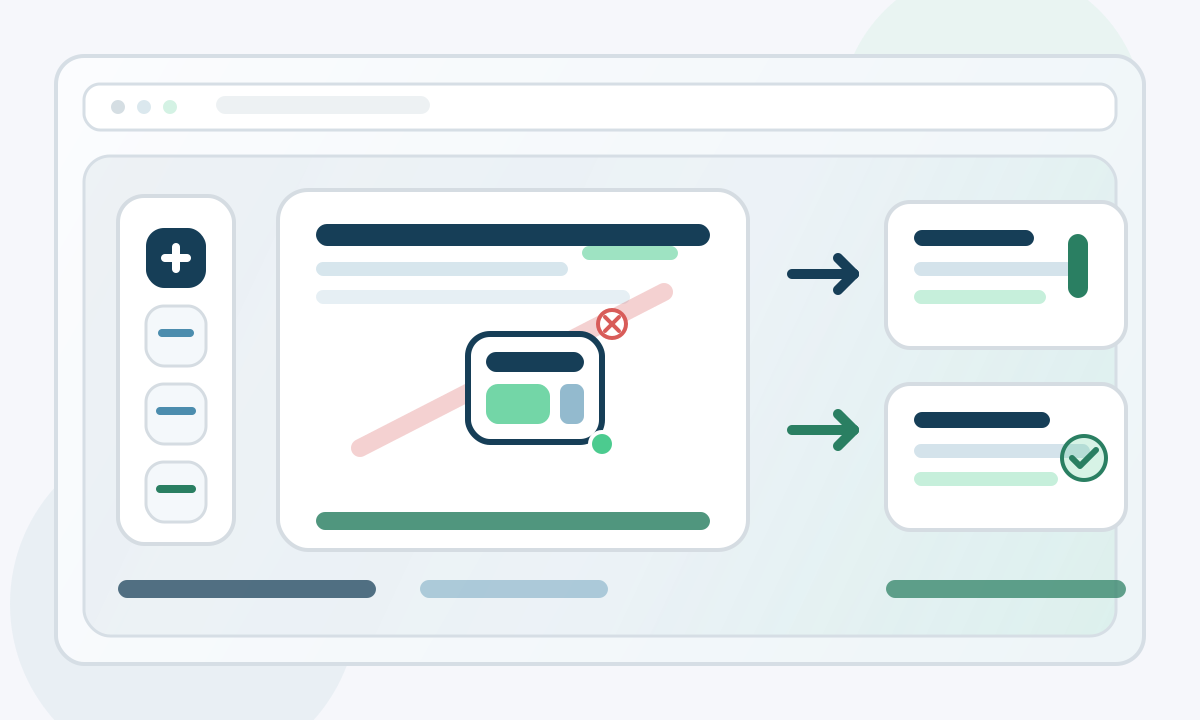
Ein praktischer Abschluss-Check für gebrandete PDFs vor dem Export
PDF-Seiten mit Wasserzeichen, Kopfzeilen und Bild-Overlays fertigstellen
Nutzen Sie einen einzigen browserbasierten Bearbeitungsschritt, um vor dem Download der finalen PDF ein Wasserzeichen, wiederholte Kopf- und Fußzeilen sowie ein bildbasiertes Overlay für eine bestimmte Seite hinzuzufügen.
Viele PDF-Workflows brechen in der letzten Meile zusammen. Das Dokument ist bereits geschrieben, genehmigt und fast versandbereit, doch es benötigt noch sichtbaren Status-Text, Seitenzahlen, einen wiederholten Kopfbereich oder ein kleines Bild auf einer bestimmten Seite. An diesem Punkt geben viele Menschen den PDF-Workflow vollständig auf, öffnen die Datei erneut in einem Design-Tool, exportieren sie erneut und führen dann noch eine Qualitätsprüfung durch, nur um sicherzugehen, dass sich nichts verschoben hat. Diese zusätzliche Schleife ist langsam, anfällig und unnötig, wenn die einzige verbleibende Arbeit ein abschließender Feinschliff ist.
Warum ein abschließender Feinschliff wichtig ist
Endbearbeitungen sind in der Regel keine Inhaltsbearbeitungen. Es sind Präsentationsänderungen, die dem Leser helfen zu verstehen, was die Datei ist, wo er sich darin befindet und ob die Datei für die Durchsicht, die Verteilung als Entwurf, die Übergabe an den Kunden oder die interne Freigabe bestimmt ist. Ein Wasserzeichen kann verhindern, dass die falsche Version verbreitet wird. Eine Kopfzeile kann jede Seite mit einem Aktennamen, Projektcode oder Prüfrunde verbinden. Eine Fußzeile kann die Seitennummerierung sichtbar halten, selbst wenn die Quelldatei nie eine hatte. Ein kleines Bild auf einer Seite kann ein Abzeichen, einen Stempel, ein Diagramm oder ein Markenelement hinzufügen, ohne dass das gesamte Dokument durch eine andere Toolkette muss.
Was dieser Seiteneditor-Durchgang leisten kann
- Wenden Sie ein wiederholtes Wasserzeichen an, wenn die gesamte Datei einen sichtbaren Status wie Entwurf, Muster, Kopie oder interne Prüfung haben muss.
- Fügen Sie Kopf- und Fußzeilen für Projektkennungen, Seitenzahlen, Daten, interne Verweise oder einen konsistenten Lesefluss auf jeder Seite hinzu.
- Platzieren Sie ein Bild-Overlay auf einer bestimmten Seite, wenn Sie ein Logo, einen Screenshot, ein Genehmigungszeichen oder ein unterstützendes visuelles Element an einer genauen Position benötigen.
- Überprüfen Sie jede Seite im Modal, bevor Sie exportieren, damit die finalen Änderungen im Kontext geprüft werden, anstatt nur anhand der Dateinamen zu erraten.
Der Vorteil besteht nicht nur darin, dass diese Optionen existieren. Der Vorteil ist, dass sie im selben Durchgang leben. Sie können die Datei hochladen, die Seiten überprüfen, kontrollierte Anpassungen vornehmen und exportieren, ohne die Anwendung mitten in der Arbeit zu wechseln. Wenn dies die Art von Bereinigung ist, die Sie benötigen, ist 'Tool zum Bearbeiten von PDF-Seiten' der Punkt, an dem die Datei von technisch komplett zu wirklich bereit zum Teilen übergehen kann.
Ein einfacher Arbeitsablauf vor dem Export
- Öffnen Sie die Datei und überprüfen Sie das Dokument zuerst Seite für Seite, bevor Sie eine visuelle Ebene anwenden. Das Ziel ist es, die Reihenfolge, leere Seiten, die Ausrichtung und die Frage zu bestätigen, ob eine globale oder seitenbezogene Anpassung erforderlich ist.
- Fügen Sie anschließend die wiederholten Elemente hinzu. Wenn das Dokument globalen Status-Text benötigt, legen Sie das Wasserzeichen zuerst fest. Wenn es Lesekontext benötigt, konfigurieren Sie die Kopf- und Fußzeile, während Sie noch die gesamte Dokumentstruktur im Kopf haben.
- Verwenden Sie ein Bild-Overlay nur auf der Seite, die es wirklich benötigt. Das hält Branding, Genehmigungen und unterstützende Visuals gezielt, anstatt die gesamte Datei in einen dekorierten Export zu verwandeln.
- Prüfen Sie den Abstand nach jeder Ebene. Ein Wasserzeichen, das auf einer breiten Seite ausgewogen wirkt, kann auf einer dichten Seite zu dominant erscheinen, und eine Fußzeile mit Seitenzahlen muss lesbar bleiben, ohne die Aufmerksamkeit vom Inhalt zu stehlen.
- Machen Sie am Ende einen ununterbrochenen Lesedurchgang. Beginnen Sie auf Seite eins, behalten Sie den finalen Empfänger im Kopf und stellen Sie sicher, dass jedes hinzugefügte Element das Dokument unterstützt, statt mit ihm zu konkurrieren.
Die neue Bild-Overlay-Option ist besonders nützlich, weil sie ein enges, aber häufiges Problem löst: Eine Seite benötigt einen visuellen Marker und der Rest der Datei nicht. In der Praxis bedeutet das oft ein Firmenlogo auf dem Deckblatt, ein kleines Genehmigungsabzeichen auf einer Zusammenfassungsseite, einen neben einer Notiz platzierten Screenshot oder einen Dokumentstempel, der nur auf einer Seite sein sollte. Die Interaktion ist hier wichtig. Sie können das Bild hinzufügen, es ziehen, seine Größe ändern, es durch Löschen und erneutes Hinzufügen ersetzen und weiterhin die genaue Platzierung in der Vorschau testen, anstatt nach jedem Versuch blind zu exportieren.
Wann man jede Ebene verwenden sollte
- Verwenden Sie ein Wasserzeichen, wenn die Nachricht deutlich bleiben muss, selbst wenn einzelne Seiten vom Rest der Datei getrennt werden. Entwurfs- und Vertraulichkeitsetiketten sind am stärksten, wenn sie mit jeder Seite mitreisen.
- Verwenden Sie Kopf- und Fußzeilen, wenn Leser Orientierung brauchen. Projektkennungen, Fallbezeichnungen und Seitenzahlen reduzieren Unklarheit, insbesondere in langen PDFs, die gedruckt, weitergeleitet oder stückweise geprüft werden können.
- Verwenden Sie ein Bild-Overlay, wenn die Änderung lokal und visuell ist. Es ist das richtige Werkzeug für einseitiges Branding oder eine Annotation, nicht für wiederholte Statusmeldung im gesamten Dokument.
Diese Ebenen funktionieren auch gut zusammen, wenn jede ihre eigene Aufgabe erfüllt. Ein Wasserzeichen kann den Status kommunizieren, eine Fußzeile die Position, und ein Bild-Overlay Identität oder Genehmigung auf einer Seite. Probleme entstehen, wenn eine Ebene die Arbeit einer anderen Ebene übernimmt. Wenn zum Beispiel ein Logo auf jeder Seite wiederholt wird, um ein fehlendes Kopfzeilenfeld auszugleichen, wirkt das Ergebnis oft unnötig schwerfällig. Wenn ein Wasserzeichen Informationen trägt, die in die Fußzeile gehören, leidet die Lesbarkeit. Das sauberste Ergebnis entsteht meistens, wenn jede Ebene eine klare Verantwortung erhält und jede Entscheidung klein, überlegt und leicht überprüfbar bleibt.
Häufige Fehler, die Sie vermeiden sollten
- Fügen Sie kein Wasserzeichen hinzu, das so dunkel oder so groß ist, dass der Fließtext schwerer zu erfassen ist. Status sollte sichtbar sein, nicht dominierend.
- Überfrachten Sie Kopf- und Fußzeilen nicht mit zu viel Text. Wiederholtes Seitenequipment funktioniert am besten, wenn es kurz, vorhersehbar und auf einen Blick lesbar bleibt.
- Platzieren Sie kein Bild-Overlay, ohne zu prüfen, wie es gegenüber dem tatsächlichen Seiteninhalt sitzt. Leerraum in einer Seitenvorschau kann in einer anderen Revision verschwinden.
- Überspringen Sie nicht den finalen Lesedurchgang nur, weil jede einzelne Anpassung beim Ausführen gut aussah. Die exportierte Datei sollte dennoch als gesamtes Dokument überprüft werden.
Ein starkes PDF-Handover entsteht normalerweise durch Zurückhaltung, nicht durch das Aufhäufen von Funktionen. Wenn die Datei bereits gut lesbar ist, sollte der Finish-Durchlauf diese Klarheit noch deutlicher machen, nicht weniger. Verwenden Sie das Wasserzeichen, um den Dokumentenstatus anzuzeigen, verwenden Sie Kopf- und Fußzeilen, um den Leser zu führen, und verwenden Sie das Bild-Overlay nur dort, wo eine Seite wirklich eine visuelle Markierung benötigt. Dieser Ansatz hält den finalen Export sauber, glaubwürdig und leicht teilbar ohne eine zweite Runde manueller Reinigung.