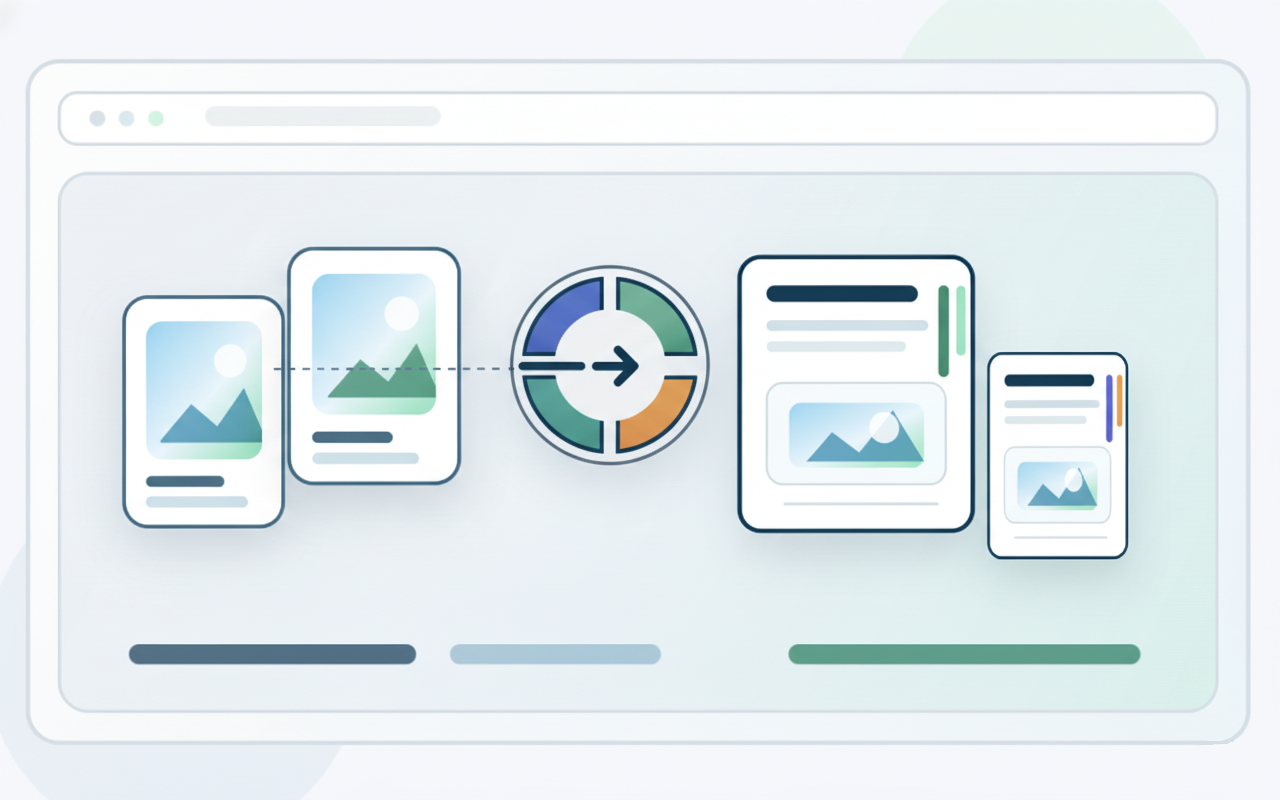
Ein praktischer Ablauf für Belege, Formulare, Notizen und Handyfotos
Wie Sie Bilder in ein PDF verwandeln, das wie ein echtes Dokument wirkt
Ein praxisnaher Leitfaden, um lose Bilder in ein sauberes PDF zu verwandeln, das sich gut lesen, drucken und teilen lässt, statt wie ein schneller Galerieexport zu wirken.
Die meisten Bild-zu-PDF-Konvertierungen scheitern auf dieselbe Weise: Die Datei funktioniert technisch, aber niemand öffnet sie gerne. Seiten wirken zufällig, Fotos sind leicht schief, Ränder verschwinden, und das Enddokument sieht eher wie ein hastiger Dump aus der Kamerarolle aus als wie etwas, das zum Lesen, Drucken oder Teilen gedacht ist. Dieser Unterschied ist wichtiger, als die Leute denken. Im Arbeitsalltag wird ein PDF selten nur danach bewertet, ob es sich öffnen lässt. Es wird danach bewertet, ob es zuverlässig aussieht. Wenn Sie Belege, unterschriebene Formulare, Whiteboard-Notizen, Lieferdokumente oder Handy-Scans versenden, ist das Ziel nicht nur, Bilder zusammenzutragen. Das Ziel ist, daraus ein Dokument zu machen, das sich reibungslos durchblättern lässt.
Die erste nützliche Unterscheidung lautet: Nicht jedes Bild-PDF muss sich wie ein Dokument verhalten. Manchmal wollen Sie tatsächlich ein Bild pro Seite in Originalgröße, insbesondere für visuelle Referenzen, Kunstproofs oder Akten, bei denen das Bild selbst das Hauptobjekt ist. In vielen realen Fällen erwartet der Leser jedoch etwas, das einer normalen Seite näher kommt. Belege, Formulare, Notizen, Zertifikate und gescannte Unterlagen lassen sich leichter prüfen, wenn sie in einem dokumentenähnlichen Layout mit Rändern, Luft zum Atmen und einem konstanten Lesefluss stehen. Die Entscheidung zwischen diesen beiden Ergebnissen zu Beginn macht die Konvertierung absichtlich statt zufällig.
Gute Ergebnisse beginnen meistens vor dem Export. Wenn die Quellbilder schlecht beschnitten, verzerrt oder mit unnötigem Hintergrund überfrachtet sind, bewahrt das PDF diese Schwächen. Ein paar ruhige Minuten, um Kanten zu trimmen, die Perspektive geradezurücken und unnötigen Ballast zu entfernen, verbessern die finale Datei weit mehr, als man glaubt. Dies gilt besonders für Handyfotos von Papierdokumenten. Ein sauberer Rahmen sieht nicht nur besser aus; er lässt jede Seite absichtlich wirken. Wenn der Leser das PDF öffnet, sollte er zuerst das Dokument sehen, nicht den Schreibtisch, den Boden, den Schatten der Hand oder den Tischrand.
Reihenfolge ist das nächste Element, das nützliches PDF still vom Durcheinander trennt. Bilder kommen selten in perfekter Reihenfolge an. Einige wurden Stunden auseinander aufgenommen, einige neu aufgenommen, und einige tragen Dateinamen, die außerhalb Ihres Geräts nichts aussagen. Legen Sie vor der Konvertierung eine Leseordnung fest und halten Sie sich daran. Das klingt naheliegend, aber genau dort gehen erstaunlich viele Dokumentensätze schief. Wenn Seite drei Seite eins erklärt oder eine Unterschrift vor dem zugehörigen Formular erscheint, wirkt die Datei weniger vertrauenswürdig. Ein PDF muss nicht wie ein Magazin aussehen; es muss auf den ersten Blick Sinn ergeben.
Für die meisten praktischen Papierarbeiten sind dokumentenähnliche Seiten die sichere Voreinstellung. Sie schaffen visuelle Konsistenz, selbst wenn die Quelldaten in Form oder Ausrichtung variieren. Ein hoher Beleg, eine Quer-Notiz und ein zugeschnittenes Handy-Scan können immer noch im selben Seiten-System sitzen und als Teil einer kohärenten Datei wirken. Diese Konsistenz zahlt sich sofort aus, wenn jemand das PDF druckt, schnell durchblättert oder für später archiviert. Ränder sind hier wichtiger, als viele annehmen. Sie verhindern beengte Seiten, reduzieren visuellen Lärm und lassen die Datei eher wie ein zusammengesetztes Dokument denn wie einen Stapel Rohbilder wirken.
Originalgroße Seiten haben weiterhin ihren Platz. Sie sind oft besser, wenn Dimensionen, Rahmung oder Bildintegrität wichtiger sind als Dokumenten-Rhythmus. Design-Referenzen, annotierte Screenshots, visuelle Beweise und bildlastige Berichte profitieren davon, die Quelle direkter zu bewahren. Der Fehler ist nicht, Originalgröße zu verwenden. Der Fehler ist, sie aus Gewohnheit für alles zu verwenden. Wenn der Leser versucht, Informationen zu prüfen statt das Bild selbst zu inspizieren, reduziert ein Dokumentlayout meist die kognitive Belastung. Es bietet dem Auge eine vertraute Struktur und lässt die Datei ab der ersten Seite ruhiger wirken.
Gemischte Eingaben erfordern besondere Sorgfalt. Ein PDF aus Belegen, Screenshots, Scans und handschriftlichen Notizen kann visuell chaotisch werden, selbst wenn die Reihenfolge stimmt. Die Lösung ist nicht, jede Quelle in perfekte Uniformität zu pressen, denn das ist selten realistisch. Die Lösung ist, normalisierbar zu normalisieren: Ausrichtung, sinnvolles Beschnitt und ein Layoutmodus, der Variationen elegant schluckt. Ein guter Konvertierungs-Workflow tut nicht so, als wären alle Bilder identisch. Er gibt unterschiedlichen Bildern einen stabilen Ort zum Leben, sodass die fertige Datei kontrolliert wirkt. Darauf reagieren Leser, auch wenn sie es nicht in technischen Begriffen erklären können.
Das Ergebnis auf mehr als einem Bildschirm zu überprüfen, ist die Minute wert. Ein PDF, das auf einem großen Monitor ordentlich aussieht, kann auf einem Handy trotzdem unangenehm wirken, und eine Datei, die mobil gut aussieht, kann beim Drucken unangenehm skaliert oder leeren Raum erzeugen. Blättern Sie zur ersten Seite, zur letzten und zu einer aus der Mitte. Prüfen Sie, ob die Reihenfolge noch offensichtlich ist. Prüfen Sie, ob Text nahe den Rändern weiterhin angenehm zu lesen ist. Wenn das Dokument gedruckt werden soll, stellen Sie sich eine echte Person vor, die das Papier hält, nicht nur eine Dateivorschau. Diese kleinen Kontrollen fangen die meisten Probleme ein, die später dazu führen, dass Leute sagen, das PDF fühle sich rau an, auch wenn sie keinen dramatischen Fehler benennen können.
Dateigewicht ist auch Teil der Erfahrung, sollte aber mit Urteilsvermögen behandelt werden. Viele Bild-PDFs werden schwer, weil Quellfotos viel größer sind, als es der Lese-Use-Case tatsächlich erfordert. Das bedeutet nicht, dass Sie das Ergebnis zwanghaft quetschen sollten. Wenn das Dokument für Belege, Unterschriften oder feine Druckdetails weiterhin klar bleiben muss, steht die Lesbarkeit an erster Stelle. Am besten funktioniert meistens ein Zwei-Schritte-Denken: Zuerst ein sauberes, gut organisiertes PDF erstellen; dann entscheiden, ob die Größenreduktion für E-Mail, Upload-Limits oder Speicherung notwendig ist. Eine leichtere Datei ist nur dann nützlich, wenn das Dokument sich weiterhin wie etwas Verlässliches verhält.
Lokale Browser-Verarbeitung zählt hier mehr, als man denkt. Bild-zu-PDF-Konvertierung wird oft für routinemäßige, aber dennoch sensible Aufgaben genutzt: Rechnungen, Ausweise, Lieferbelege, unterschriebene Formulare, handschriftliche Notizen und persönliche Aufzeichnungen. Diese Arbeit auf dem Gerät zu belassen reduziert die Anzahl der Stationen, die das Material durchläuft, bevor es sein Ziel erreicht. Das löst nicht jedes Datenschutzproblem, aber es entfernt eine unnötige Expositionsschicht für einen Vorgang, der geradlinig sein sollte. Für viele ist das keine Extrafunktion. Es ist ein Teil dessen, was den Workflow überhaupt akzeptabel macht.
Das stärkste Bild-PDF ist meist nicht jenes, das jeden Pixel bewahrt, noch das jenige, welches die Datei am stärksten verkleinert. Es ist jenes, das den Leser vergessen lässt, wie das Dokument zusammengebaut wurde. Wenn die Reihenfolge klar ist, das Seitenlayout ruhig wirkt und die Bilder bequem im Dokument sitzen, fühlt sich die Datei nicht mehr improvisiert an. Sie beginnt sich bereit anzufühlen. Das ist der sinnvolle Standard: nicht nur ein Export, der funktioniert, sondern ein PDF, das sich so anfühlt, als sei es für den nächsten Menschen vorbereitet.