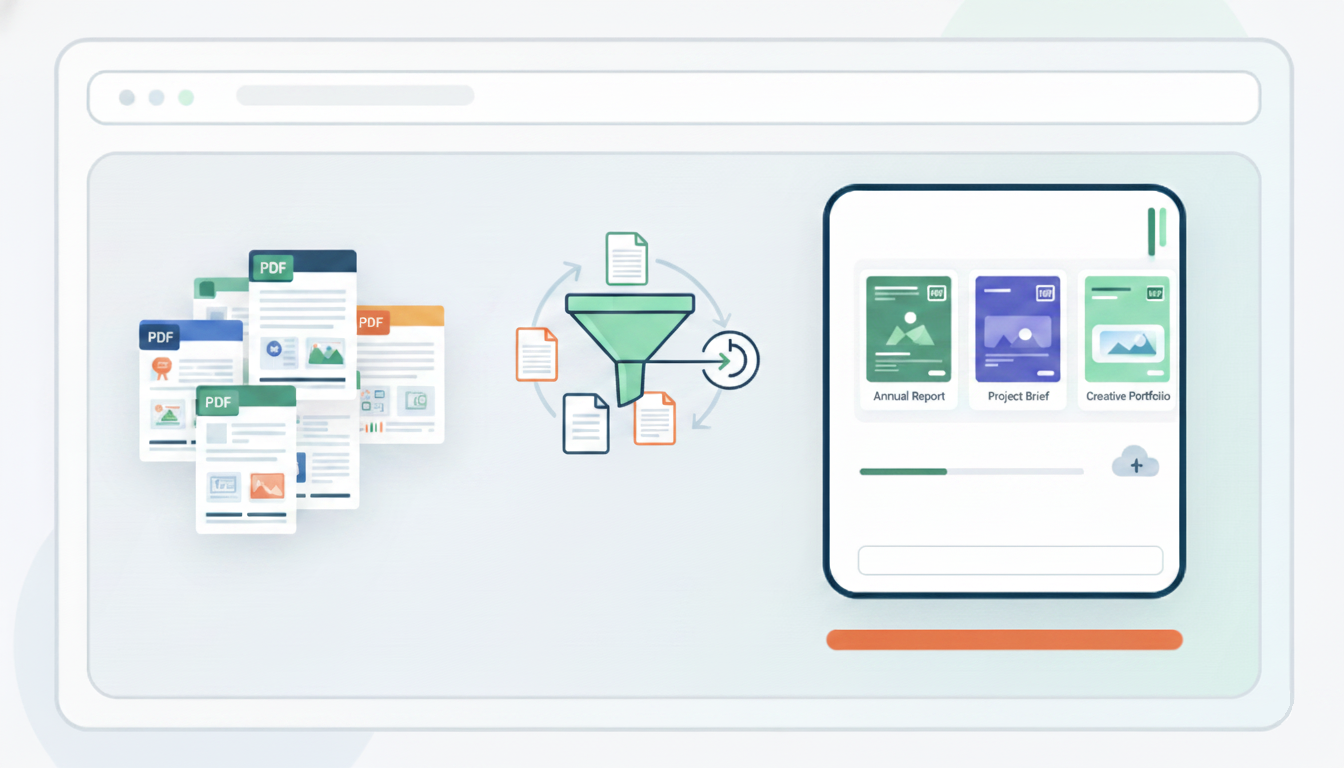
减小体积同时尽量保持可读性
如何专业压缩 PDF 用于邮件分享和更轻量的存储
这是一份实用指南,帮助你把 PDF 压得更轻,便于发送和存储,同时尽量保住页面清晰度与阅读体验。
PDF 压缩看起来很简单,但当你真正需要一个能顺利通过邮件发送、在表单中快速上传并在电脑或手机上保持清晰可读的文件时,事情就没那么容易了。这正是大多数随意压缩方法失效的地方。它们一味追求最小文件体积,过度扁平化文档,把正常页面变成模糊截图。专业的方法从一个不同的问题开始:这个 PDF 是要做什么用的?如果它要进入收件箱、CRM、共享盘或提交流程,目标不是“零兆”,而是一个更轻但依然可信、可流畅阅读的文件。
第一个有用的区分是结构性压缩与视觉压缩。结构性压缩来自清理 PDF 容器本身:重复对象、膨胀的内部流、不高效的对象存储和不必要的元数据。视觉压缩通常来自文件中最重的部分:嵌入图片、扫描件、截图和包含过多数据的图形元素。专业压缩会尝试同时减少两者,但顺序很重要。如果文档已经有干净的文本层和高效的矢量内容,应当保持它们;如果体积来自过大的扫描件或不必要的重图片,则需要重点压缩这些部分。
这也是为什么需要清晰分级的预设。均衡预设适合日常使用:文件更轻,文本可读,页面依然保持文档感。加强预设适用于大型扫描报告、手册或包含大量附录、需要在团队间快速流转的文件。最大预设适用于交付速度比视觉质量更重要的场景,如邮件附件、快速提交或临时传递副本。预设的价值不仅在于它们存在,更在于它们提供可预测的取舍,而不是一次点击后的未知结果。
在压缩之前,快速检查源文件非常有帮助。如果文件大多是可选择文本和简单图表,压缩收益可能有限,因为文件本身已较高效。如果它是高分辨率扫描件,则可能大幅减小体积。如果是文本、表格、截图、签名和附件混合的 PDF,不同页面的效果差异大是正常的。压缩不是一个神奇的百分比,而更像一种文档“分诊”:找出重量所在,施加合适的压力,并根据下一个阅读者的需求而不是最漂亮的压缩比例来评价结果。
有纪律的工作流程还能避免“虚假成功”。很容易为文件体积大幅下降而兴奋,却后来才发现页码标签变模糊、细小文字变难读、图表失去对比度。正确的做法是在每次压缩后检查几页代表性页面:一页文字密集、一页图片密集、一张表格和一份含细节的附录。如果这些页面效果良好,通常整个文件也没问题;如果不好,则应退回到上一档预设。压缩应该是有意图的,而不是勉强为之。最好的结果往往是最轻但看起来完全正常的文件——因为阅读者需要的就是“看起来正常”。
准备好压缩后,应使用正确的工具,而不是依赖通用导出。打开 PDF 压缩工具,然后选择与实际场景相匹配的预设。日常协作中均衡预设通常足够;对仍需在屏幕上舒适阅读的厚重报告而言,加强预设往往更合适;如果仅需要快速传递且要符合严格的上传限制,最大预设就是最佳选择。核心是让你根据用途主动选择质量取舍,而不是让不透明的自动处理替你做决定。
当涉及隐私时,这一点尤为重要。许多团队压缩 PDF,是因为他们在准备合同、人事包、法律文件、技术文档或财务资料。这些恰恰是最不应该轻易上传到第三方服务的文档,除非有明确政策与理由。使用本地浏览器流程则会改变风险状况:你不仅减小体积,还减少了文件在最终到达前所经过的节点数。对于许多组织而言,这不是偏好,而是基本要求的一部分。
如果将压缩视为更广泛文件卫生的一部分,其效果更佳。导出前删除重复附件;只合并必需的部分;若读者只需要一个章节,则拆分大文件;检查截图是否能在流程更早的位置裁剪。这些前置决策往往比强力压缩省下更多体积,而且不会损害可读性。换句话说,专业压缩不仅仅是最后一步,而是整体文件更干净、更有条理的结果。
另一个实用规则是:几乎没有变化的压缩结果也可能是好结果。有些 PDF 本身已经高度优化。如果体积几乎没变,这往往意味着文件已经足够高效。好的压缩工具应如实告知,而不是强行重构文件只为了生成一个下载。这样的“克制”非常宝贵,因为它避免了无意义的重复压缩、质量下降和版本混乱。
一旦你将压缩绑定到交付场景,检查关键页面,并有意选择预设,PDF 大小将不再是一个令人烦恼的猜谜游戏,而是文件准备中的可控环节。最终的结果简单清晰:文件更轻、上传更快、发送更顺畅,并且依然可信。目标不是得到最小的 PDF,而是最小的、仍然能像一个正常文档那样被使用的 PDF。