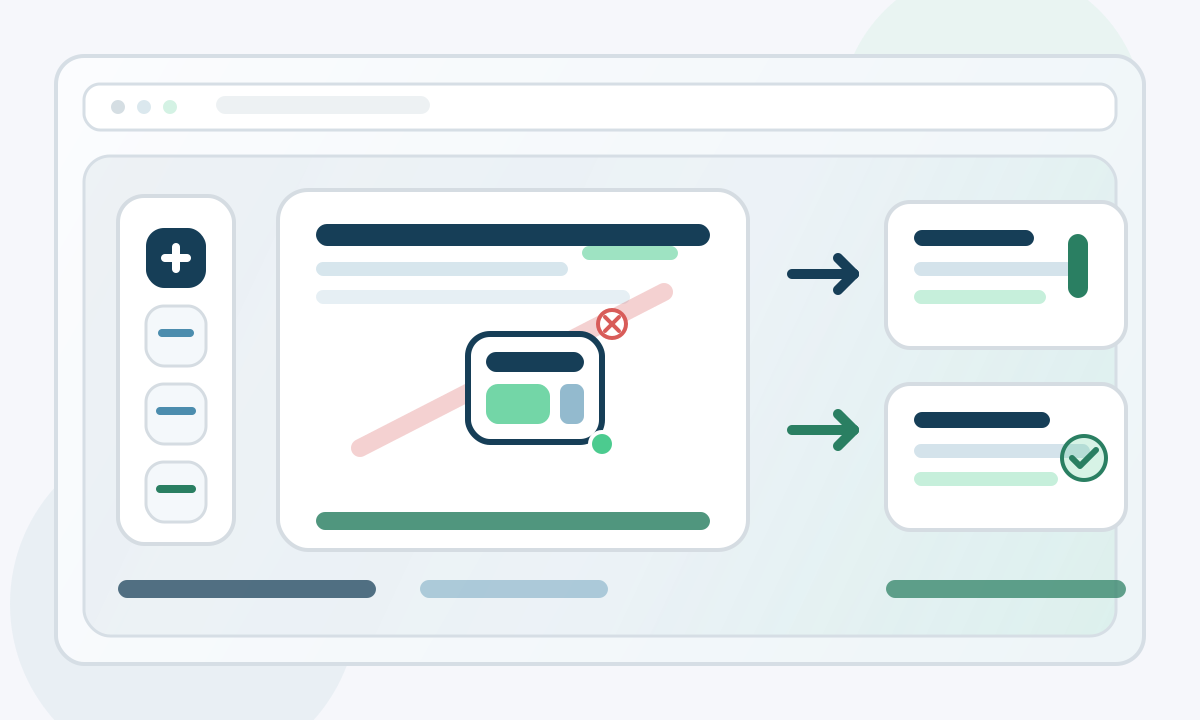
Практичний фінальний етап перевірки брендованих PDF перед експортом
Завершіть сторінки PDF водяними знаками, колонтитулами та накладаннями зображень
Використайте один етап редагування в браузері, щоб додати водяний знак, повторювані верхні й нижні колонтитули та накладання зображення для конкретної сторінки перед завантаженням фінального PDF.
Багато PDF-процесів зупиняються на останньому етапі. Документ вже написано, затверджено і майже готово до відправлення, але йому все ще потрібен видимий текст стану, нумерація сторінок, повторюваний заголовок або невелике зображення на певній сторінці. На цьому етапі люди часто кидають процес PDF, знову відкривають файл у дизайнерському інструменті, експортують його знову і проводять додаткову перевірку якості, лише щоб переконатися, що нічого не змістилося. Цей додатковий цикл повільний, крихкий і непотрібний, коли єдина робота, що залишилася, — це фінальний прохід.
Чому етап завершення важливий
Редагування на фінальному етапі зазвичай не стосуються контенту. Це редагування презентації, яке допомагає читачеві зрозуміти, що це за файл, де він знаходиться і чи призначений він для перегляду, розповсюдження як чернетка, передачі клієнту або внутрішнього затвердження. Водяний знак може запобігти поширенню неправильної версії. Заголовок може прив'язати кожну сторінку до назви справи, коду проекту або раунду перегляду. Нижній колонтитул може зберігати нумерацію сторінок видимою, навіть якщо початковий файл її не містив. Невелике зображення на одній сторінці може додати бейдж, печатку, діаграму або брендований елемент, не змушуючи весь документ пройти через інший робочий процес.
Що може виконати цей етап редагування сторінки
- Додайте повторюваний водяний знак, коли весь файл потребує візуального стану, наприклад чернетку, зразка, копії або внутрішнього перегляду.
- Додайте заголовки та нижні колонтитули для позначок проекту, номерів сторінок, дат, внутрішніх посилань або послідовної рамки читання на кожній сторінці.
- Розмістіть накладання зображення на певній сторінці, коли вам потрібен логотип, скріншот, знак схвалення або допоміжний візуальний елемент у точному місці.
- Перегляньте кожну сторінку у попередньому перегляді перед експортом, щоб остаточні зміни перевірялися в контексті, а не просто виводились із назви файлу.
Перевага не лише в тому, що ці опції існують. Перевага в тому, що вони всі живуть в одному проході. Ви можете завантажити файл, переглянути сторінки, внести контрольовані зміни та експортувати без перемикання додатку на півдорозі. Якщо вам потрібен саме такий фініш, інструмент 'Інструмент редагування сторінок PDF' — це точка, де файл може перейти від технічно готового до справді готового до спільного використання.
Простий робочий процес перед експортом
- Відкрийте файл і перегляньте документ сторінка за сторінкою, перш ніж застосовувати будь-який візуальний шар. Мета — підтвердити порядок, порожні сторінки, орієнтацію та чи потрібні глобальні чи специфічні для сторінки налаштування.
- Потім додайте повторювані елементи. Якщо документ потребує глобального тексту стану, спочатку налаштуйте водяний знак. Якщо потрібен контекст читання, налаштуйте заголовок і нижній колонтитул, поки структура файлу все ще ясна у вашій голові.
- Використовуйте накладання зображення лише на тій сторінці, яка дійсно потребує цього. Це зберігає брендинг, затвердження та допоміжні візуальні елементи цілеспрямованими, замість того, щоб перетворити весь файл на надмірно декорований експорт.
- Перевірте відступи після кожного шару. Водяний знак, який здається збалансованим на широкій сторінці, може здатися занадто домінантним на щільній сторінці, а нижній колонтитул з номерами сторінок повинен залишатися читабельним, не відволікаючи від вмісту.
- У кінці зробіть один безперервний прогін читання. Почніть зі сторінки першої, тримайте в думці кінцевого отримувача і переконайтеся, що кожен доданий елемент підтримує документ, а не з ним конкурує.
Коли файл уже легко читається, етап завершення повинен зробити цю чіткість ще очевиднішою, а не меншою. Використовуйте водяний знак, щоб показати стан документа, використовуйте заголовок і нижній колонтитул, щоб спрямувати читача, і використовуйте накладання зображення лише там, де сторінці дійсно потрібна візуальна підказка. Такий підхід зберігає кінцевий експорт чистим, надійним і легким для поширення без другого раунду ручного очищення.
Коли використовувати кожен шар
- Використовуйте водяний знак, коли повідомлення має бути видимим навіть якщо сторінки розділені. Розмітки для чернеток та конфіденційних документів найсильніші, коли вони рухаються разом з кожною сторінкою.
- Використовуйте заголовки й нижні колонтитули, коли читачеві потрібна орієнтація. Ідентифікатори проєкту, мітки справи й номери сторінок зменшують невизначеність, особливо у довгих PDF, які можуть друкуватися, пересилатися або переглядатися частинами.
- Використовуйте накладання зображення, коли зміна локальна й візуальна. Це підходить для брендування або анотації однієї сторінки, а не для повторюваного повідомлення статусу по всьому документу.
Ці шари також добре комбінуються, коли кожен виконує своє завдання. Водяний знак може повідомляти стан, нижній колонтитул — положення, а накладення зображення — ідентичність або підтвердження на одній сторінці. Проблеми починаються, коли один шар використовується для роботи іншого.
Поширені помилки, яких слід уникати
- Не додавайте занадто темний або великий водяний знак, який ускладнює читання основного тексту. Статус має бути видимим, але не домінантним.
- Не перевантажуйте заголовки та нижні колонтитули занадто великим обсягом тексту. Повторювані елементи сторінки краще працюють, коли вони короткі, передбачувані й читаються з першого погляду.
- Не розміщуйте накладання зображення, не перевіривши, як воно виглядає на реальному вмісті сторінки. Порожній простір на одній сторінці може зникнути під час наступної ревізії.
- Не пропускайте фінальний перегляд лише тому, що кожна окрема зміна виглядала добре. Експортований файл має бути перевірений як єдиний документ.
Сильна PDF-передача часто базується на стриманості, а не на додаванні безлічі функцій. Якщо файл уже легко читається, фінальний етап має зробити цю чіткість ще більш очевидною, а не меншою. Використовуйте водяний знак, щоб показати стан документа, заголовок і нижній колонтитул, щоб направляти читача, і накладання зображення тільки там, де сторінці справді потрібен візуальний сигнал. Такий підхід зберігає фінальний експорт чистим, надійним і простим для розповсюдження.