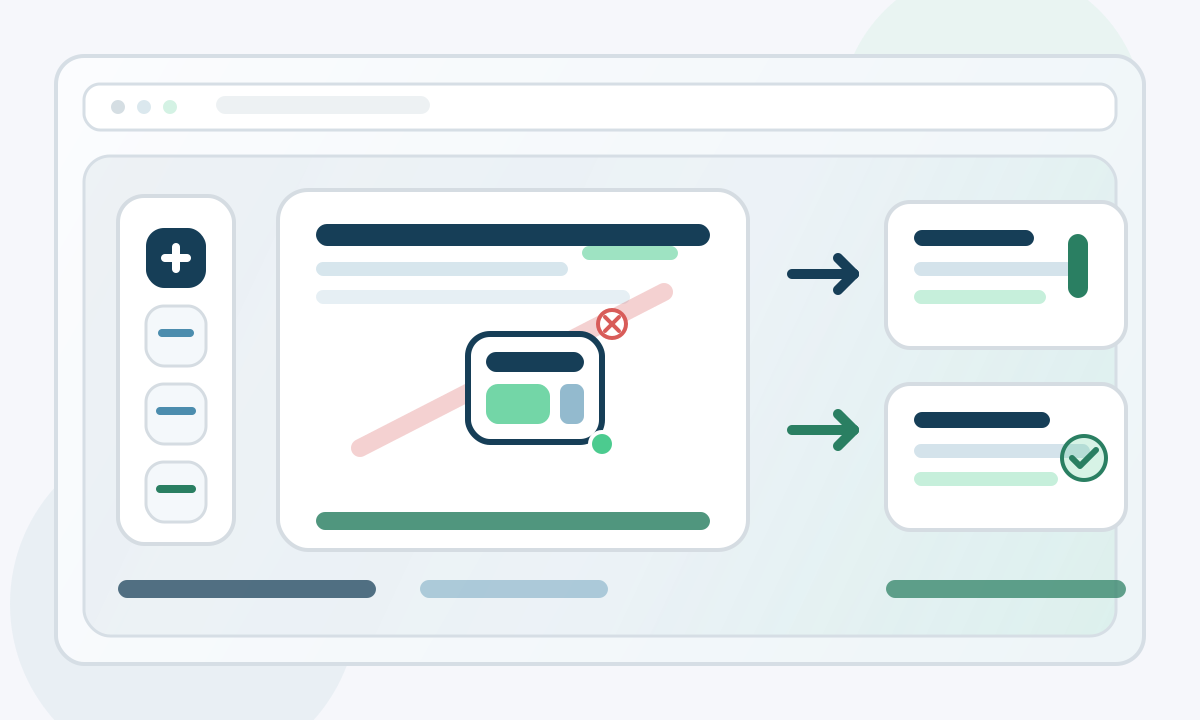
Dışa aktarmadan önce markalı PDF'ler için pratik bir son kontrol adımı
PDF sayfalarını filigran, üst bilgiler ve görsel katmanlarla tamamlayın
Son PDF'yi indirmeden önce tarayıcı tabanlı tek bir düzenleme turunda filigran, tekrarlanan üst ve alt bilgiler ve belirli bir sayfa için görsel katman ekleyin.
Birçok PDF iş akışı son aşamada takılır. Belge zaten yazılmış, onaylanmış ve neredeyse gönderilmeye hazırdır, ancak hala görünür bir durum metni, sayfa numaralandırması, tekrarlayan bir üst bilgi veya belirli bir sayfaya yerleştirilmiş küçük bir resim gerektirir. Bu noktada insanlar genellikle PDF sürecini bırakır, dosyayı tasarım aracında tekrar açar, yeniden dışa aktarır ve hiçbir şey kaymamış mı diye emin olmak için ekstra bir kalite kontrol yapar. Bu ek tur yavaş, kırılgan ve tek kalan iş bitirme olduğu zaman gereksizdir.
Bitirme aşaması neden önemli
Son aşama düzenlemeleri genellikle içerik düzenlemesi değildir. Bunlar, okuyucuya dosyanın ne olduğunu, nerede olduğunu ve gözden geçirme, taslak dağıtımı, müşteriye teslim veya dahili onay amacıyla kullanılıp kullanılmadığını anlatmaya yardımcı olan sunum düzenlemeleridir. Filigran, yanlış sürümün yayılmasını engelleyebilir. Üst bilgi, her sayfayı dava adı, proje kodu veya inceleme turu ile ilişkilendirebilir. Alt bilgi, kaynak dosya olmasa bile sayfa numarasını görünür tutabilir. Bir sayfadaki küçük resim, tüm belgeyi başka bir iş akışına zorlamadan bir rozet, damga, şema veya marka öğesi ekleyebilir.
Bu sayfa düzenleme adımı neleri karşılayabilir
- Tüm dosya taslak, örnek, kopya veya dahili inceleme gibi görsel bir durum gerektiriyorsa tekrarlayan filigran ekleyin.
- Her sayfa için proje etiketleri, sayfa numaraları, tarihler, dahili referanslar veya tutarlı bir okuma çerçevesi için üst ve alt bilgiler ekleyin.
- Belirli bir konuma logo, ekran görüntüsü, onay işareti veya destekleyici bir görsel öğe yerleştirmeniz gerektiğinde belirli bir sayfaya resim katmanı yerleştirin.
- Son düzenlemeler bağlam içinde kontrol edilsin diye dışa aktarmadan önce her sayfayı önizlemede gözden geçirin; sadece dosya adından tahmin etmeyin.
Avantaj, bu seçeneklerin var olması değil. Avantaj, hepsinin aynı adımda birlikte yaşamasıdır. Dosyayı yükleyebilir, sayfaları inceleyebilir, kontrollü ayarlamalar yapabilir ve yarı yolda uygulama değiştirmeden dışa aktarabilirsiniz. İhtiyacınız olan bu tür bir bitiş ise, 'PDF Sayfalarını Düzenleme Aracı' dosyanın teknik olarak hazır olmaktan gerçekten paylaşılmaya hazır hale geldiği noktadır.
Dışa aktarmadan önce basit bir iş akışı
- Dosyayı açın ve herhangi bir görsel katman uygulamadan önce belgeyi sayfa sayfa gözden geçirin. Amaç, sıralamayı, boş sayfaları, yönlendirmeyi ve küresel veya sayfa bazlı ayarlamalar gerekip gerekmediğini doğrulamaktır.
- Tekrar eden öğeleri sonra ekleyin. Belgeye küresel durum metni gerekiyorsa önce filigranı ayarlayın. Okuma bağlamına ihtiyaç varsa, dosya yapısı hâlâ aklınızdayken üst ve alt bilgileri yapılandırın.
- Resim katmanını yalnızca gerçekten ihtiyaç duyulan sayfada kullanın. Bu, markalama, onaylar ve destekleyici görselleri kasıtlı tutar, tüm dosyayı aşırı süslenmiş bir dışa aktarmaya dönüştürmek yerine.
- Her katmandan sonra boşluğunu kontrol edin. Geniş bir sayfada dengeli görünen filigran, yoğun bir sayfada çok baskın hissedilebilir ve sayfa numaralı alt bilgi, içeriğin dikkatini dağıtmadan okunaklı kalmalıdır.
- Son olarak, kesintisiz bir okumayı bitirin. Bir numaralı sayfadan başlayın, son alıcıyı aklınızda tutun ve eklenen her öğenin belgeyle yarışmak yerine belgeyi desteklediğinden emin olun.
Dosya zaten iyi okunabiliyorsa, bitiş adımı bu netliği daha da belirgin hale getirmelidir, daha az değil. Belgenin durumunu göstermek için filigranı kullanın, okuyucuyu yönlendirmek için üst ve alt bilgileri kullanın ve sayfa gerçekten görsel bir ipucuye ihtiyaç duyuyorsa resim katmanını kullanın. Bu yaklaşım, elle ikinci tur temizlemeye gerek kalmadan son dışa aktarmayı temiz, güvenilir ve paylaşması kolay tutar.
Her katmanı ne zaman kullanmalısınız
- Tek sayfalar dosyadan ayrıldığında bile mesajın açık kalması gerekirse filigran kullanın. Taslak ve gizli etiketler her sayfa ile birlikte taşındığında en güçlüdür.
- Okuyucular yönlendirmeye ihtiyaç duyuyorsa başlık ve alt bilgi kullanın. Proje kimlikleri, dava etiketleri ve sayfa numaraları, özellikle uzun PDF'lerde belirsizliği azaltır.
- Değişiklik yerel ve görsel ise resim katmanı kullanın. Bu, bir sayfada marka öğesini veya onay işaretini göstermenin doğru yoludur, tüm belge için tekrar eden bir durum mesajı değildir.
Bu katmanlar birbirleriyle iyi çalışır, ancak her birine ayrı bir görev verdikçe sonuç en iyi olur. Filigran durumu iletebilir, alt bilgi konumu iletebilir ve resim katmanı tek bir sayfada kimliği veya onayı iletebilir. Bir katmanı başka birinin işini yapmak için kullanmak sorunlara yol açar.
Kaçınılması gereken yaygın hatalar
- Ana metnin taranmasını zorlaştıracak kadar koyu veya büyük bir filigran eklemeyin. Durum görünür olmalı, baskın olmamalıdır.
- Başlıkları ve alt bilgileri çok fazla metinle doldurmayın. Tekrarlanan sayfa öğeleri kısa, öngörülebilir ve bir bakışta okunabilir olduğunda en iyi şekilde çalışır.
- Gerçek sayfa içeriğiyle nasıl uyduğunu kontrol etmeden resim katmanını yerleştirmeyin. Bir önizlemede boş alan, sonraki bir revizyonda kaybolabilir.
- Her bir ayar yapılırken iyi görünse bile son okumayı atlamayın. Dışa aktarılan dosya hâlâ tek bir belge olarak gözden geçirilmelidir.
Güçlü bir PDF teslimatı genellikle özellik eklemekten çok sadelikten gelir. Dosya zaten iyi okunuyorsa, bitiş turu bu netliği daha görünür hale getirmeli, azaltmamalıdır. Filigranı durumu göstermek için, başlık ve alt bilgiyi okuyucuyu yönlendirmek için ve resim katmanını yalnızca gerçekten ihtiyaç duyulduğunda kullanın. Bu yaklaşım son dışa aktarılan dosyayı temiz, güvenilir ve paylaşması kolay tutar.