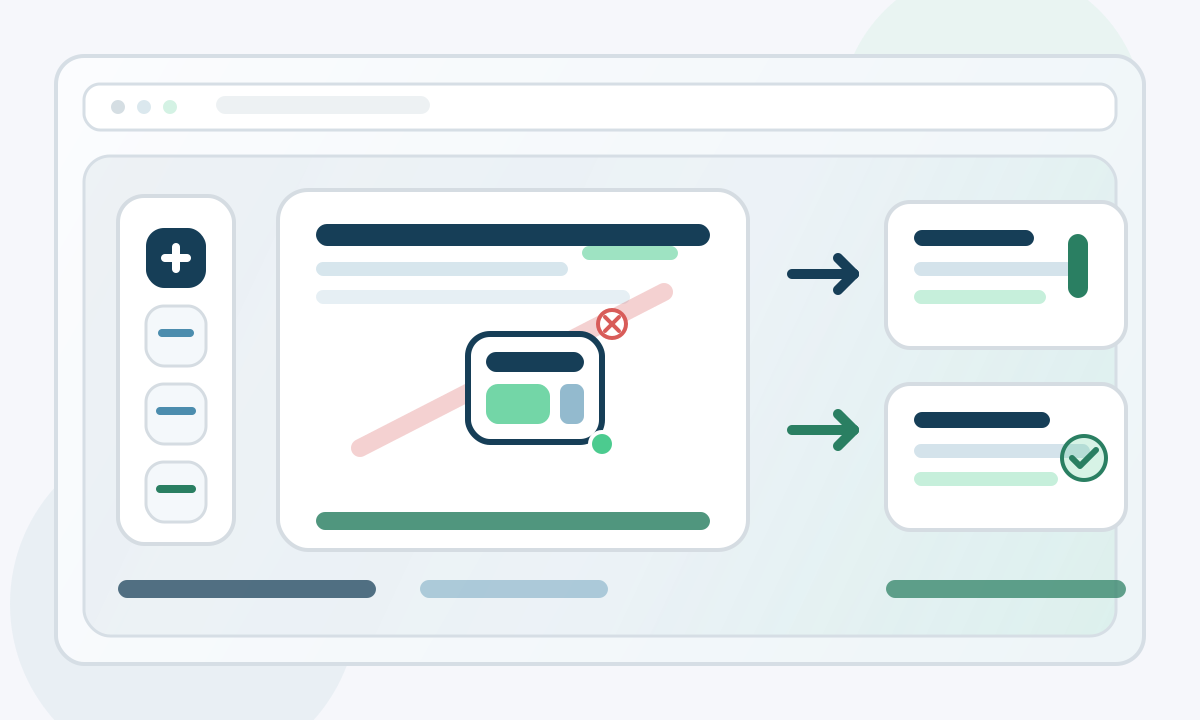
Практический финальный этап проверки брендированных PDF перед экспортом
Завершите страницы PDF водяными знаками, колонтитулами и наложениями изображений
Используйте один этап редактирования в браузере, чтобы добавить водяной знак, повторяющиеся верхние и нижние колонтитулы, а также наложение изображения для конкретной страницы перед загрузкой итогового PDF.
Многие PDF-процессы застревают на последнем этапе. Документ уже написан, утверждён и почти готов к отправке, но всё ещё требует видимого текста статуса, нумерации страниц, повторяющегося заголовка или маленького изображения на конкретной странице. На этом этапе люди часто бросают процесс PDF, снова открывают файл в инструменте дизайна, экспортируют его заново и проводят ещё одну проверку качества только чтобы убедиться, что ничего не сместилось. Этот дополнительный цикл медленный, хрупкий и ненужный, когда единственная оставшаяся работа — это финишный проход.
Почему важен этап финишной доработки
Правки на финальном этапе обычно не связаны с содержанием. Это правки презентации, которые помогают читателю понять, что представляет собой файл, где он находится и предназначен ли он для проверки, распространения черновика, передачи клиенту или внутреннего одобрения. Водяной знак может помешать распространению неправильной версии. Заголовок может связать каждую страницу с именем дела, кодом проекта или раундом проверки. Нижний колонтитул может сохранить видимость нумерации страниц, даже если в исходном файле её не было. Маленькое изображение на одной странице может добавить значок, штамп, диаграмму или брендовый элемент без того, чтобы заставлять весь документ проходить через другой рабочий процесс.
Что может выполнить этот этап редактирования страницы
- Добавьте повторяющийся водяной знак, когда всему файлу требуется визуальный статус, например черновик, образец, копия или внутренняя проверка.
- Добавьте заголовки и нижние колонтитулы для меток проекта, номеров страниц, дат, внутренних ссылок или последовательной рамки чтения на каждой странице.
- Разместите изображение-оверлей на конкретной странице, когда вам нужен логотип, скриншот, отметка одобрения или вспомогательный визуальный элемент в точном положении.
- Просмотрите каждую страницу в превью перед экспортом, чтобы окончательные изменения проверялись в контексте, а не просто выводились из имени файла.
Преимущество не только в том, что эти опции существуют. Преимущество в том, что они все находятся в одном проходе. Вы можете загрузить файл, просмотреть страницы, внести контролируемые правки и экспортировать без переключения приложения на половине пути. Если вам нужен именно такой финиш, инструмент 'Инструмент редактирования страниц PDF' — это точка, в которой файл может перейти от технически готового к реально готовому к обмену.
Простой рабочий процесс перед экспортом
- Откройте файл и просмотрите документ страницу за страницей, прежде чем применять любой визуальный слой. Цель — подтвердить порядок, пустые страницы, ориентацию и нужно ли глобальное или страничное изменение.
- Затем добавьте повторяющиеся элементы. Если документу требуется глобальный текст статуса, сначала настройте водяной знак. Если нужен контекст чтения, настройте заголовок и нижний колонтитул, пока структура файла ещё ясна в голове.
- Используйте изображение-оверлей только на той странице, которой он действительно нужен. Это сохраняет фирменный стиль, одобрения и вспомогательные визуальные элементы осознанными, а не превращает весь файл в перегруженный экспорт.
- Проверьте отступы после каждого слоя. Водяной знак, который кажется уравновешенным на широкой странице, может оказаться слишком навязчивым на плотной странице, а нижний колонтитул с номерами страниц должен оставаться читаемым, не отвлекая от содержания.
- В конце выполните один непрерывный прогон чтения. Начните с первой страницы, держите в голове окончательного получателя и убедитесь, что каждый добавленный элемент поддерживает документ, а не конкурирует с ним.
Когда файл уже легко читается, этап финиша должен сделать эту ясность ещё более очевидной, а не менее. Используйте водяной знак, чтобы показать статус документа, используйте заголовки и нижние колонтитулы, чтобы направлять читателя, и используйте изображение-оверлей только там, где страница действительно нуждается в визуальном намёке. Такой подход сохраняет итоговый экспорт чистым, надёжным и лёгким для обмена без второго этапа ручной уборки.
Когда использовать каждый слой
- Используйте водяной знак, когда сообщение должно оставаться очевидным, даже если отдельные страницы отделены от остальной части файла. Метки «черновик» и «конфиденциально» наиболее сильны, когда они идут с каждой страницей.
- Используйте шапки и колонтитулы, когда читателям нужна ориентация. Идентификаторы проекта, метки дела и нумерация страниц уменьшают неясность, особенно в длинных PDF, которые могут быть распечатаны, пересланы или проверены по частям.
- Используйте наложение изображения, когда изменение локальное и визуальное. Это правильный инструмент для брендирования или аннотации одной страницы, а не для повторяющихся сообщений о статусе по всему документу.
Эти слои также хорошо сочетаются, когда каждый выполняет отдельную задачу. Водяной знак может передавать статус, колонтитул может передавать позицию, а наложение изображения может передавать идентичность или одобрение на одной странице. Проблемы возникают, когда один слой используется для работы другого. Например, если логотип повторяется на каждой странице, чтобы компенсировать отсутствующий заголовок, результат часто кажется тяжелее, чем нужно. Если водяной знак используется для переноса информации, которая должна быть в колонтитуле, читаемость страдает. Самый чистый результат обычно получается, когда каждому слою назначена одна четкая ответственность, а каждое решение остается небольшим, продуманным и легким для проверки.
Распространенные ошибки, которых следует избегать
- Не добавляйте водяной знак настолько темный или большой, что основной текст станет труднее сканировать. Статус должен быть видимым, но не доминирующим.
- Не забивайте шапки и колонтитулы слишком большим количеством текста. Повторяющиеся элементы страницы работают лучше всего, когда они короткие, предсказуемые и легко читаются с первого взгляда.
- Не размещайте наложение изображения, не проверив, как оно выглядит относительно фактического содержимого страницы. Пустое пространство в предварительном просмотре одной страницы может исчезнуть в следующей ревизии.
- Не пропускайте окончательное чтение только потому, что каждая отдельная правка выглядела хорошо в процессе. Экспортированный файл все равно должен быть проверен как единый документ.
Сильная передача PDF обычно основана на сдержанности, а не на накоплении функций. Если файл уже хорошо читается, этап отделки должен сделать эту ясность еще более очевидной, а не менее. Используйте водяной знак, чтобы заявить о статусе документа, используйте шапки и колонтитулы, чтобы направлять читателя, и используйте наложение изображения только там, где страница действительно нуждается в визуальном сигнале. Такой подход делает финальный экспорт чистым, достоверным и легким для обмена без второго раунда ручной чистки.