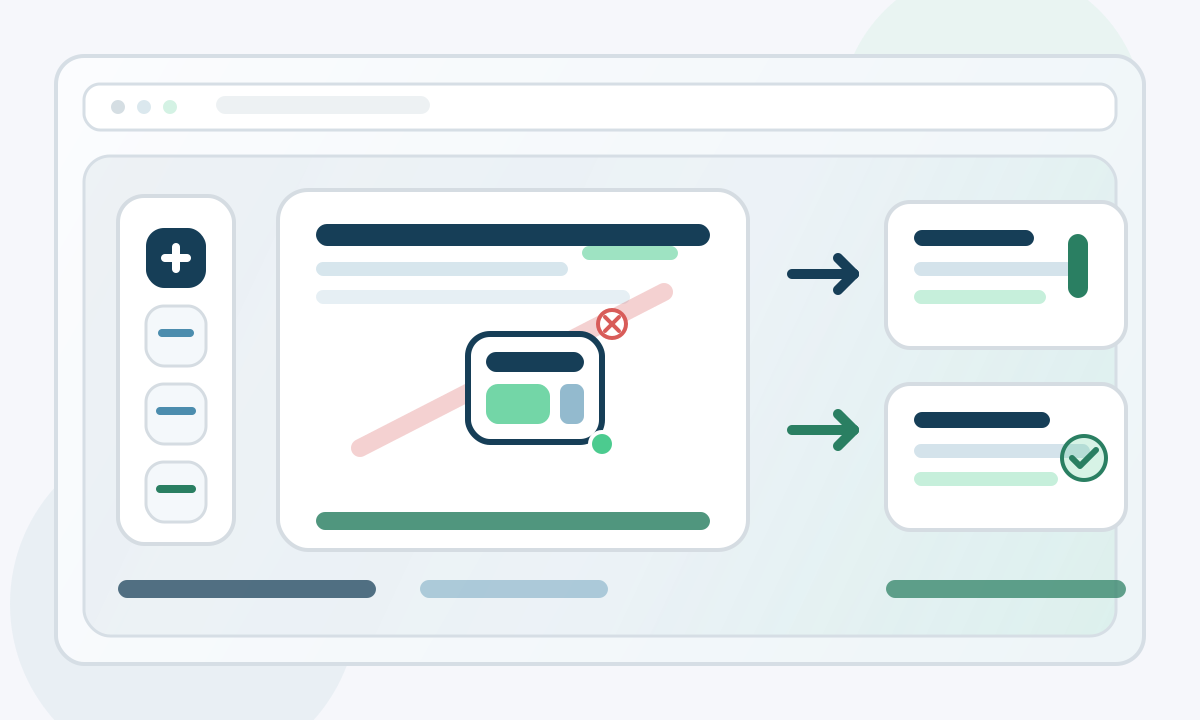
O trecere practică de verificare finală pentru PDF-uri cu branding înainte de export
Finalizează paginile PDF cu filigrane, antete și suprapuneri de imagine
Folosește o singură rundă de editare în browser pentru a adăuga un filigran, antete și subsoluri repetate și o suprapunere de imagine pentru o pagină anume înainte de a descărca PDF-ul final.
Multe fluxuri PDF se blochează în ultima milă. Documentul este deja scris, aprobat și aproape gata de expediere, dar încă are nevoie de text de stare vizibil, numerotare a paginilor, un antet repetat sau o imagine mică plasată pe o pagină specifică. În acest moment, oamenii deseori abandonează procesul PDF, redeschid fișierul într-un instrument de design, îl reexportă și efectuează un alt control de calitate doar pentru a se asigura că nimic nu s-a deplasat. Această rundă suplimentară este lentă, vulnerabilă și inutilă când singura muncă rămasă este o finisare.
De ce este important pasul de finisare
Editările din faza finală nu sunt de obicei editări de conținut. Sunt editări de prezentare care ajută cititorul să înțeleagă ce este fișierul, unde se află și dacă este destinat revizuirii, distribuirii ca draft, livrării către client sau aprobării interne. Un filigran poate împiedica răspândirea versiunii greșite. Un antet poate lega fiecare pagină de numele dosarului, codul proiectului sau runda de revizuire. Un subsol poate menține numerotarea paginilor vizibilă, chiar dacă fișierul sursă nu avea una. O imagine mică pe o singură pagină poate adăuga un badge, o ștampilă, un diagramă sau un element de marcă fără a forța întregul document prin alt flux de lucru.
Ce poate gestiona această trecere de editare a paginilor
- Adaugă un filigran repetat când întregul fișier necesită un statut vizual, precum draft, eșantion, copie sau revizuire internă.
- Adaugă antete și subsoluri pentru etichete de proiect, numere de pagină, date, referințe interne sau un cadru de lectură consecvent pe fiecare pagină.
- Plasează un overlay de imagine pe o pagină specifică când ai nevoie de un logo, captură de ecran, marcaj de aprobare sau element vizual de sprijin într-o poziție exactă.
- Revizuiește fiecare pagină în previzualizare înainte de export, astfel încât modificările finale să fie verificate în context, nu doar deduse din numele fișierului.
Avantajul nu este doar că aceste opțiuni există. Avantajul este că trăiesc toate în aceeași trecere. Poți încărca fișierul, analiza paginile, face ajustări controlate și exporta fără a schimba aplicația pe jumătate. Dacă acesta este tipul de finisare de care ai nevoie, instrumentul 'Instrument de editare pagini PDF' este punctul în care fișierul poate trece de la pregătit tehnic la pregătit cu adevărat pentru partajare.
Flux de lucru simplu înainte de export
- Deschide fișierul și parcurge documentul pagină cu pagină înainte de a aplica orice strat vizual. Scopul este să confirmi ordinea, paginile goale, orientarea și dacă sunt necesare ajustări globale sau specifice paginii.
- Adaugă elementele repetitive după aceea. Dacă documentul are nevoie de text de stare global, configurează mai întâi filigranul. Dacă are nevoie de context de citire, configurează antetul și subsolul în timp ce structura fișierului este încă clară în mintea ta.
- Folosește overlay-ul de imagine doar pe pagina care are cu adevărat nevoie de el. Aceasta menține brandingul, aprobările și elementele vizuale de sprijin intenționale, în loc să transforme întregul fișier într-o exportare supradecorată.
- Verifică spațiul după fiecare strat. Un filigran care pare echilibrat pe o pagină lată poate părea prea dominator pe o pagină aglomerată, iar un subsol cu numere de pagină trebuie să rămână ușor de citit fără a distrage atenția de la conținut.
- La final, fă o trecere de citire neîntreruptă. Începe de la pagina unu, păstrează în minte destinatarul final și verifică dacă fiecare element adăugat susține documentul în loc să concureze cu el.
Când fișierul este deja ușor de citit, etapa de finisare ar trebui să facă acea claritate și mai clară, nu mai puțin. Utilizează filigranul pentru a arăta starea documentului, utilizează antetul și subsolul pentru a ghida cititorul și utilizează overlay-ul de imagine doar acolo unde o pagină are cu adevărat nevoie de un indiciu vizual. Această abordare păstrează exportul final curat, fiabil și ușor de partajat fără a doua rundă de curățare manuală.
Când să folosești fiecare strat
- Folosește un filigran atunci când mesajul trebuie să rămână evident chiar dacă pagini individuale sunt separate de restul fișierului. Etichetele de ciornă și de confidențialitate sunt cele mai puternice când însoțesc fiecare pagină.
- Folosește antete și subsoluri când cititorii au nevoie de orientare. Identificatorii de proiect, etichetele cazului și paginarea reduc ambiguitatea, mai ales în PDF-uri lungi care pot fi tipărite, redirecționate sau revizuite pe bucăți.
- Folosește o suprapunere de imagine când schimbarea este locală și vizuală. Este instrumentul potrivit pentru branding sau o notă pe o singură pagină, nu pentru mesaje de stare repetate în întregul document.
Aceste straturi se combină bine atunci când fiecare îndeplinește un rol clar. Un filigran poate comunica statusul, un subsol poate comunica poziția, iar o suprapunere de imagine poate comunica identitatea sau aprobarea pe o singură pagină. Problemele apar atunci când un strat este folosit pentru munca altuia. De exemplu, dacă un logo este repetat pe fiecare pagină pentru a compensa un antet lipsă, rezultatul deseori pare mai greu decât trebuie. Dacă un filigran este folosit pentru a transmite informații care ar trebui să stea în subsol, lizibilitatea are de suferit. Cel mai curat rezultat vine de obicei din atribuirea unei responsabilități clare fiecărui strat și din păstrarea fiecărei decizii mici, intenționate și ușor de revizuit.
Greșeli comune de evitat
- Nu adăuga un filigran atât de închis sau de mare încât textul principal devine mai greu de scanat. Statusul trebuie să fie vizibil, nu dominator.
- Nu încărca antetele și subsolurile cu prea mult text. Elementele repetate de pagină funcționează cel mai bine atunci când rămân scurte, previzibile și ușor de citit dintr-o privire.
- Nu plasa o suprapunere de imagine fără să verifici cum se potrivește cu conținutul real al paginii. Spațiul gol din previzualizarea unei pagini poate dispărea la o revizie ulterioară.
- Nu sări peste ultima verificare de citire doar pentru că fiecare ajustare părea bine în timp ce o făceai. Fișierul exportat trebuie încă revizuit ca un singur document.
Un livrabil PDF puternic vine de obicei din reținere, nu din adăugarea prea multor funcții. Dacă fișierul deja se citește bine, etapa de finisare ar trebui să facă acea claritate și mai evidentă, nu mai puțin. Folosește filigranul pentru a declara statusul documentului, folosește antetele și subsolurile pentru a ghida cititorul și folosește suprapunerea de imagine doar acolo unde o pagină are cu adevărat nevoie de un indiciu vizual. Această abordare păstrează exportul final curat, credibil și ușor de partajat, fără un al doilea tur de curățare manuală.