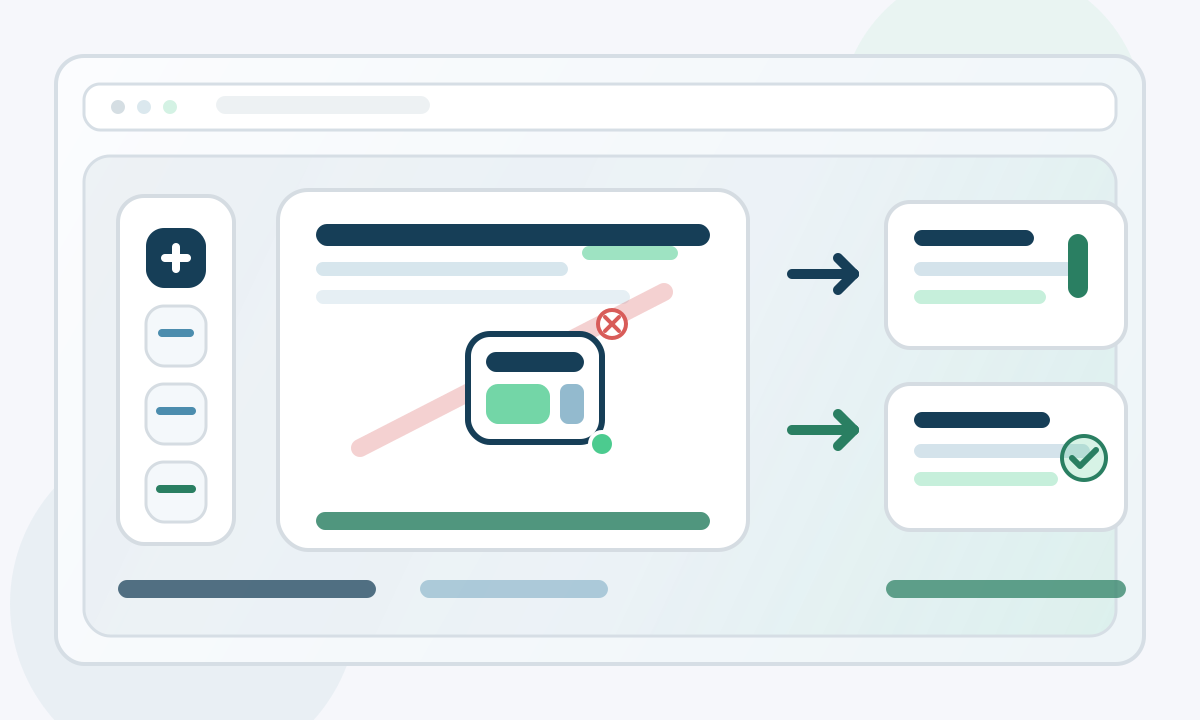
Praktyczny końcowy przegląd brandowanych PDF-ów przed eksportem
Wykończ strony PDF znakami wodnymi, nagłówkami i nakładkami obrazów
Użyj jednego etapu edycji w przeglądarce, aby dodać znak wodny, powtarzające się nagłówki i stopki oraz nakładkę obrazu dla konkretnej strony przed pobraniem końcowego PDF-a.
Wiele procesów PDF zatrzymuje się na ostatniej mili. Dokument jest już napisany, zatwierdzony i prawie gotowy do wysłania, ale nadal potrzebuje widocznego tekstu stanu, numeracji stron, powtarzającego się nagłówka lub małego obrazu umieszczonego na określonej stronie. W tym momencie ludzie często porzucają proces PDF, ponownie otwierają plik w narzędziu do projektowania, eksportują go ponownie i przeprowadzają dodatkową kontrolę jakości tylko po to, aby upewnić się, że nic się nie przesunęło. Ten dodatkowy etap jest powolny, podatny na błędy i niepotrzebny, gdy jedyną pozostałą pracą jest wykończenie.
Dlaczego etap wykończeniowy jest ważny
Edycje w końcowej fazie zazwyczaj nie są edycjami treści. To edycje prezentacji, które pomagają czytelnikowi zrozumieć, czym jest plik, gdzie się znajduje i czy jest przeznaczony do przeglądu, dystrybucji wersji roboczej, dostarczenia klientowi czy zatwierdzenia wewnętrznego. Znak wodny może zapobiec rozprzestrzenianiu się błędnej wersji. Nagłówek może połączyć każdą stronę z nazwą sprawy, kodem projektu lub rundą przeglądu. Stopka może utrzymać numerację stron widoczną, nawet jeśli oryginalny plik jej nie miał. Mały obraz na jednej stronie może dodać odznakę, pieczęć, schemat lub element marki bez zmuszania całego dokumentu do innego przepływu pracy.
Co może obsłużyć ten etap edycji strony
- Dodaj powtarzający się znak wodny, gdy cały plik potrzebuje wizualnego stanu, takiego jak szkic, próbka, kopia lub wewnętrzny przegląd.
- Dodaj nagłówki i stopki dla etykiet projektów, numerów stron, dat, odwołań wewnętrznych lub spójnej ramy czytania na każdej stronie.
- Umieść nakładkę obrazu na określonej stronie, gdy potrzebujesz logo, zrzutu ekranu, oznaczenia zatwierdzenia lub wspierającego elementu wizualnego w dokładnym miejscu.
- Przejrzyj każdą stronę w podglądzie przed eksportem, aby ostatnie zmiany były sprawdzane w kontekście, a nie tylko wywnioskowane z nazwy pliku.
Zaleta nie polega tylko na tym, że te opcje istnieją. Zaleta polega na tym, że znajdują się wszystkie w tym samym przejściu. Możesz przesłać plik, przejrzeć strony, dokonać kontrolowanych korekt i wyeksportować bez przełączania aplikacji w połowie drogi. Jeśli potrzebujesz takiego wykończenia, narzędzie 'Narzędzie edycji stron PDF' to punkt, w którym plik może przejść od technicznie gotowego do naprawdę gotowego do udostępnienia.
Prosty workflow przed eksportem
- Otwórz plik i przejrzyj dokument strona po stronie, zanim zastosujesz jakąkolwiek warstwę wizualną. Celem jest potwierdzenie kolejności, pustych stron, orientacji i czy wymagane są globalne lub specyficzne dla strony dostosowania.
- Następnie dodaj powtarzające się elementy. Jeśli dokument wymaga globalnego tekstu statusu, ustaw najpierw znak wodny. Jeśli potrzebny jest kontekst czytania, skonfiguruj nagłówek i stopkę, gdy struktura pliku jest nadal jasna w twojej głowie.
- Używaj nakładki obrazu tylko na stronie, która naprawdę jej potrzebuje. Dzięki temu branding, zatwierdzenia i wspierające elementy wizualne pozostają celowe, zamiast zmieniać cały plik w przesadnie ozdobny eksport.
- Sprawdź odstępy po każdej warstwie. Znak wodny, który wydaje się zrównoważony na szerokiej stronie, może wydawać się zbyt dominujący na gęstej stronie, a stopka z numerami stron musi pozostać czytelna, nie odciągając uwagi od treści.
- Na koniec wykonaj jedno nieprzerwane czytanie. Zacznij od strony pierwszej, miej na uwadze ostatecznego odbiorcę i sprawdź, czy każdy dodany element wspiera dokument zamiast z nim konkurować.
Gdy plik jest już czytelny, etap wykończeniowy powinien uczynić tę klarowność jeszcze jaśniejszą, a nie mniejszą. Użyj znaku wodnego, aby pokazać status dokumentu, użyj nagłówków i stopek, aby poprowadzić czytelnika, i użyj nakładki obrazu tylko wtedy, gdy strona naprawdę potrzebuje wizualnej wskazówki. Takie podejście utrzymuje końcowy eksport czysty, niezawodny i łatwy do udostępnienia bez drugiej rundy ręcznego czyszczenia.
Kiedy używać każdej warstwy
- Użyj znaku wodnego, gdy komunikat musi pozostać czytelny, nawet jeśli poszczególne strony oddzielają się od reszty pliku. Etykiety szkicu i poufności są najsilniejsze, gdy towarzyszą każdej stronie.
- Użyj nagłówków i stopek, gdy czytelnicy potrzebują orientacji. Identyfikatory projektu, etykiety sprawy i numery stron zmniejszają niejasności, zwłaszcza w długich PDF-ach, które mogą być drukowane, przesyłane dalej lub przeglądane partiami.
- Użyj nakładki obrazu, gdy zmiana jest lokalna i wizualna. To właściwe narzędzie dla brandingu lub adnotacji jednej strony, a nie dla powtarzających się komunikatów statusowych w całym dokumencie.
Te warstwy dobrze współpracują, gdy każda z nich wykonuje inną pracę. Znak wodny może przekazywać status, stopka może przekazywać pozycję, a nakładka obrazu może przekazywać tożsamość lub akceptację na jednej stronie. Problemy zaczynają się, gdy jedna warstwa robi pracę drugiej. Na przykład powtarzanie logo na każdej stronie, aby zastąpić brakujący nagłówek, często sprawia, że wynik jest cięższy niż potrzeba. Jeśli znak wodny jest użyty do przeniesienia informacji, które powinny się znaleźć w stopce, czytelność cierpi. Najczystszy efekt zwykle osiąga się, przypisując każdej warstwie jedną jasną odpowiedzialność i utrzymując decyzje małe, świadome i łatwe do przeglądania.
Typowe błędy do uniknięcia
- Nie dodawaj znaku wodnego tak ciemnego lub tak dużego, że tekst podstawowy staje się trudny do zeskanowania. Status powinien być widoczny, ale nie dominujący.
- Nie zapychaj nagłówków i stopek zbyt dużą ilością tekstu. Powtarzające się elementy strony działają najlepiej, gdy pozostają krótkie, przewidywalne i czytelne na pierwszy rzut oka.
- Nie umieszczaj nakładki obrazu bez sprawdzenia, jak wygląda w kontekście rzeczywistej zawartości strony. Puste miejsce w podglądzie jednej strony może zniknąć przy kolejnej rewizji.
- Nie pomijaj końcowego czytania tylko dlatego, że każda pojedyncza zmiana wyglądała dobrze podczas tworzenia. Wyeksportowany plik nadal powinien być przeglądany jako jeden dokument.
Silne przekazanie PDF zwykle wynika z powściągliwości, a nie z dokladania funkcji. Jeśli plik już dobrze się czyta, etap wykończenia powinien sprawić, że ta klarowność będzie jeszcze bardziej oczywista, a nie mniejsza. Użyj znaku wodnego, aby określić status dokumentu; użyj nagłówków i stopek, aby poprowadzić czytelnika; i użyj nakładki obrazu tylko tam, gdzie strona naprawdę potrzebuje wizualnej wskazówki. Takie podejście utrzymuje końcowy eksport czystym, wiarygodnym i łatwym do udostępnienia bez drugiej rundy ręcznego sprzątania.