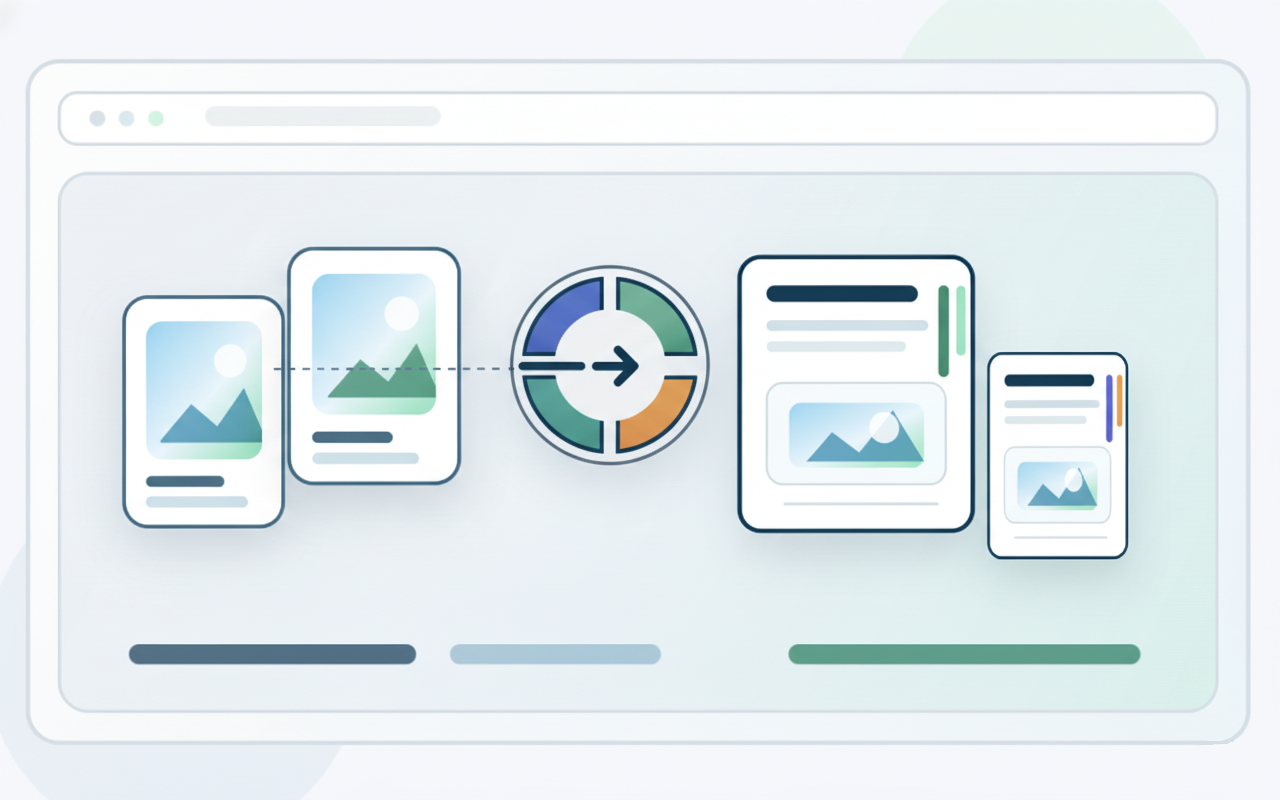
Praktyczny workflow dla paragonów, formularzy, notatek i zdjęć z telefonu
Jak zamienić obrazy w PDF, który wygląda jak prawdziwy dokument
Praktyczny poradnik, jak z luźnych obrazów zrobić uporządkowany PDF, który łatwiej się czyta, drukuje i udostępnia, zamiast surowego eksportu z galerii.
Większość konwersji obraz->PDF zawodzi w ten sam sposób: plik technicznie działa, ale nikt nie chce go otwierać. Strony wydają się przypadkowe, zdjęcia lekko krzywe, marginesy znikają, a finalny dokument bardziej przypomina szybki zrzut z galerii niż gotowy materiał do czytania, drukowania czy udostępniania. W pracy codziennej PDF rzadko ocenia się tylko po otwarciu; ocenia się, czy wydaje się wiarygodny.
Pierwsze przydatne rozróżnienie: nie każdy obrazowy PDF musi zachowywać się jak dokument. Niektóre materiały naprawdę wymagają jednej grafiki na stronę w oryginalnym rozmiarze, np. referencje wizualne, próbki graficzne czy arkusze, gdzie obraz jest głównym obiektem. W wielu realnych przypadkach czytelnik oczekuje jednak czegoś bliższego zwykłej stronie. Paragony, formularze, notatki, certyfikaty i zeskanowane dokumenty łatwiej ocenić w układzie dokumentowym, z marginesami i przestrzenią oddechową.
Dobre wyniki często zaczynają się przed eksportem. Jeśli źródłowe obrazy są źle przycięte, pochylone lub zaszumione niepotrzebnym tłem, PDF zachowa te słabości. Kilka spokojnych minut na przycięcie krawędzi, korektę perspektywy i usunięcie zbędnego tła poprawi końcowy plik znacznie bardziej, niż większość się spodziewa. Zwłaszcza przy zdjęciach dokumentów z telefonu. Czystsza ramka nie tylko wygląda lepiej, ale także sprawia, że każda strona wydaje się zamierzona.
Porządek jest kolejnym elementem, który cicho oddziela przydatny PDF od bałaganu. Obrazy rzadko przychodzą w idealnej kolejności. Niektóre są wykonane z godzinną przerwą, inne powtórzone, i wiele nazw plików nic nie mówi poza Twoim urządzeniem. Przed konwersją ustal kolejność czytania i trzymaj się jej. Jeśli strona trzy tłumaczy stronę jeden albo podpis pojawia się przed odpowiednim formularzem, plik traci wiarygodność. PDF nie musi być piękny jak magazyn, ale musi mieć sens na pierwszy rzut oka.
W większości praktycznych dokumentów bezpieczniejszym domyślnym wyborem są strony w stylu dokumentu. Tworzą spójność wizualną, nawet gdy źródła różnią się kształtem lub orientacją. Długi paragon, pozioma notatka i przycięty skan telefonu mogą nadal być częścią tej samej struktury i wydać się jednorodnym plikiem. Ta spójność opłaca się natychmiast podczas drukowania, szybkiego przewijania lub archiwizacji na później. Marginesy są ważniejsze, niż się wydaje; zapobiegają poczuciu zacieśnienia, zmniejszają szum wizualny i sprawiają, że plik przypomina złożony dokument, a nie stos surowych zrzutów.
Strony w oryginalnym rozmiarze też mają swoje miejsce. Często są lepsze, gdy wymiary, kadrowanie lub integralność obrazu są ważniejsze niż rytm dokumentu. Referencje projektowe, oznaczone zrzuty ekranu, dowody wizualne i raporty o dużej objętości obrazu mogą zyskać na zachowaniu źródła wprost. Błąd nie polega na użyciu pełnego rozmiaru. Błąd polega na stosowaniu go nawykowo wszędzie. Jeśli czytelnik próbuje ocenić informacje, a nie sam obraz, układ dokumentowy zwykle obniża obciążenie poznawcze. Daje oczom znajomą strukturę i sprawia, że plik jest spokojniejszy od pierwszej strony.
Mieszane wejścia wymagają specjalnej troski. PDF składający się z paragonów, zrzutów ekranu, skanów i notatek odręcznych może stać się wizualnie chaotyczny, nawet przy poprawnej kolejności. Odpowiedzią nie jest wymuszanie idealnej jednolitości, bo to rzadko realistyczne. Odpowiedzią jest normalizacja tego, co możesz: orientacja, sensowne przycinanie i tryb układu, który elegancko wchłania wariacje. Dobry workflow konwersji nie udaje, że wszystkie obrazy są identyczne. Daje różnym obrazom stabilne miejsce do życia, dzięki czemu końcowy plik wciąż wydaje się kontrolowany.
Sprawdzenie wyniku na więcej niż jednym ekranie jest warte minuty. PDF, który wygląda porządnie na dużym monitorze, może wciąż być niezręczny na telefonie, a plik, który wydaje się dobry na mobilu, przy wydruku może mieć dziwne skale albo puste przestrzenie. Przewiń pierwszą, ostatnią i środkową stronę. Sprawdź, czy ciągłość jest jasna. Sprawdź, czy tekst przy krawędziach pozostaje wygodny w lekturze. Jeśli dokument jest przeznaczony do druku, wyobraź sobie prawdziwą osobę trzymającą papier, a nie tylko podgląd pliku. Te małe kontrole łapią większość problemów, które później sprawiają, że ludzie mówią, że PDF jest surowy.
Waga pliku też jest częścią doświadczenia, ale należy ją traktować z rozwagą. Wiele PDF-ów z obrazami staje się ciężkich, bo źródłowe zdjęcia są znacznie większe niż wymaga rzeczywisty układ czytania. Nie oznacza to, że trzeba agresywnie ściskać. Jeśli dokument ma pozostać wystarczająco czytelny dla paragonów, podpisów i drobnych detali, czytelność nadal jest priorytetem. Najlepiej działa myślenie dwustopniowe: najpierw stwórz czysty i uporządkowany PDF; potem zdecyduj, czy redukcja rozmiaru jest konieczna dla maila, limitów uploadu lub archiwizacji. Lżejszy plik ma sens tylko wtedy, gdy dokument nadal zachowuje się jak coś, czemu można zaufać.