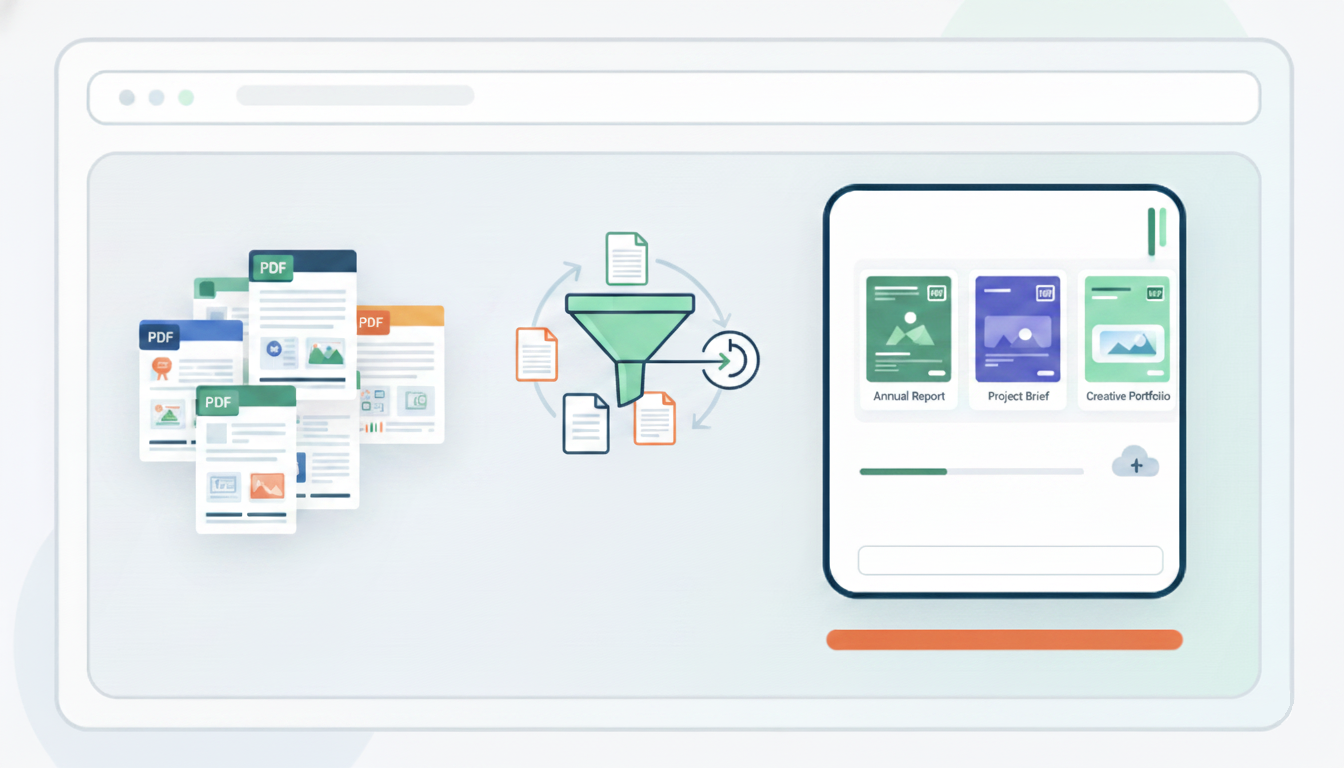
Mniejszy plik bez psucia czytelności
Jak profesjonalnie kompresować PDF do maila, udostępniania i lżejszego przechowywania
Praktyczny workflow, który pozwala zmniejszyć rozmiar PDF‑ów tak, aby łatwiej je wysyłać i przechowywać, jednocześnie zachowując klarowność tekstu, strukturę i czytelność stron.
Kompresowanie PDF wydaje się proste, dopóki naprawdę nie potrzebujesz pliku, który da się bez problemu wysłać mailem, szybko wgrać do formularza online i który nadal wygląda wystarczająco czytelnie na laptopie czy telefonie. Właśnie w takim miejscu większość prowizorycznych metod zawodzi. Gonią za jak najmniejszym plikiem, zbyt agresywnie spłaszczają dokument i zamieniają zwykłe strony w zamglone obrazy. Profesjonalne podejście zaczyna się od innego pytania: do czego PDF ma służyć? Jeśli ma trafić do skrzynki mailowej, CRM‑u, folderu współdzielonego lub portalu do wysyłki, celem nie jest zero megabajtów — celem jest lżejszy plik, który nadal wygląda wiarygodnie i łatwo się czyta.
Pierwsze przydatne rozróżnienie to oszczędności strukturalne kontra oszczędności wizualne. Te pierwsze wynikają z oczyszczenia samego kontenera PDF: zduplikowanych obiektów, spuchniętych wewnętrznych strumieni, nieefektywnego przechowywania i zbędnych metadanych. Oszczędności wizualne zazwyczaj pochodzą z najcięższej części pliku: osadzonych obrazów, skanów, zrzutów ekranu i elementów graficznych, które zawierają o wiele więcej danych, niż czytelnik naprawdę potrzebuje. Profesjonalna kompresja próbuje zmniejszyć jedno i drugie, ale we właściwej kolejności. Jeśli dokument ma już czyste warstwy tekstowe i efektywne wektory, warto je zachować. Jeśli nadwaga pochodzi z dużych skanów lub niepotrzebnie ciężkich obrazów, tam należy „docisnąć” najbardziej.
Dlatego tak ważna jest dobrze rozdzielona drabina presetów. Tryb zbalansowany powinien wystarczyć na co dzień: mniejsze pliki, czytelny tekst i strony, które wciąż wyglądają jak dokumenty. Tryb mocniejszy może mocniej kompresować obrazy w dużych skanowanych raportach, instrukcjach lub dokumentach z obszernymi załącznikami, które muszą szybko przemieszczać się między zespołami. Tryb maksymalny istnieje dla przypadków, w których liczy się szybkość dostarczenia bardziej niż jakość wizualna — np. załączniki mailowe, szybkie wysyłki lub kopie robocze. Wartość presetów polega nie tylko na ich istnieniu, ale na tym, że dają przewidywalne kompromisy zamiast jednego nieprzejrzystego „kliknij i miej nadzieję”.
Zanim skompresujesz cokolwiek, warto szybko obejrzeć plik źródłowy. Jeśli zawiera głównie zaznaczalny tekst i proste diagramy, oszczędność może być niewielka, bo PDF jest już efektywny. Jeśli to skan wysokiej rozdzielczości — oszczędność może być ogromna. Jeśli miesza tekst, tabele, zrzuty ekranu, podpisy i załączniki, naturalne jest, że wyniki będą nierówne między stronami. Kompresja to nie magiczny procent stosowany równomiernie — to raczej triage dokumentu: identyfikacja, gdzie znajduje się waga, dobranie odpowiedniej siły i ocenianie efektu przez pryzmat potrzeb kolejnego czytelnika, a nie najbardziej efektownego procentu redukcji.
Dobrze prowadzony workflow chroni również przed fałszywymi sukcesami. Łatwo świętować duży spadek megabajtów i dopiero później zauważyć, że etykiety stron stały się niewyraźne, drobny druk męczy oczy albo diagramy straciły kontrast. Właściwy nawyk to sprawdzenie kilku reprezentatywnych stron po każdej rundzie kompresji: jednej tekstowej, jednej z dużą ilością obrazów, jednej tabelarycznej i jednej zawierającej drobne szczegóły w załączniku. Jeśli te wyglądają dobrze, zwykle cały dokument też wygląda dobrze. Jeśli nie, trzeba cofnąć preset. Kompresja powinna być przemyślana, nie heroiczna. Najlepszy wynik to często najlżejszy plik, który nadal wygląda absolutnie normalnie — bo właśnie tego oczekuje czytelnik.
Kiedy już wiesz, czego potrzebujesz, użyj odpowiedniego narzędzia zamiast przypadkowego eksportu. Otwórz narzędzie do kompresji PDF i wybierz preset dopasowany do realnego kontekstu dostarczenia. Do codziennej współpracy zwykle wystarczy zbalansowany. Do ciężkich raportów, które nadal mają być wygodne do czytania na ekranie, lepszy będzie mocny. Do kopii, które muszą po prostu szybko przejść przez system i zmieścić się w limitach uploadu, właściwy jest maksymalny.
To jeszcze ważniejsze, gdy w grę wchodzi prywatność. Wiele zespołów kompresuje PDF‑y, bo przygotowują umowy, pakiety HR, dokumenty prawne, oferty techniczne lub zestawy finansowe. To właśnie takie dokumenty nie powinny trafiać do narzędzi zewnętrznych bez jasnej polityki. Lokalny workflow w przeglądarce zmienia profil ryzyka: nie tylko zmniejszasz rozmiar pliku, ale także ograniczasz liczbę miejsc, przez które przechodzi. Dla wielu organizacji to nie drobiazg, lecz element standardu bezpieczeństwa.
Kompresja działa najlepiej, gdy jest częścią szerszej higieny dokumentów. Usuń duplikaty załączników przed eksportem. Łącz tylko te sekcje, które są potrzebne. Podziel ogromne zestawy, jeśli odbiorca potrzebuje tylko jednego rozdziału. Sprawdź, czy niektóre zrzuty ekranów można było przyciąć wcześniej. Te decyzje często dają większą oszczędność niż mocniejszy preset — i nie wpływają negatywnie na czytelność. Innymi słowy: profesjonalna kompresja to nie tylko ostatnie kliknięcie, ale rezultat czystszego, lepiej przygotowanego dokumentu.
Kolejna przydatna zasada: brak zmian również może być dobrym wynikiem. Niektóre PDF‑y są już zoptymalizowane. Jeśli rozmiar prawie się nie zmienia, to znak, że dokument był efektywny. Dobre narzędzie powinno powiedzieć to wprost, zamiast przebudowywać plik na siłę. Ta powściągliwość jest cenna — zapobiega zbędnym cyklom kompresji, które marnują czas, psują jakość i generują niepotrzebne wersje.
Jeśli powiążesz kompresję z kontekstem użycia, sprawdzisz kilka kluczowych stron i celowo wybierzesz preset, rozmiar PDF przestaje być frustrującą zgadywanką. Staje się kontrolowanym elementem przygotowania dokumentu. A efekt końcowy to dokładnie to, czego zespoły naprawdę potrzebują: lżejsze pliki, które szybciej się przesyłają, łatwiej wgrywają i nadal wyglądają wiarygodnie po otwarciu. Nie najmniejszy możliwy PDF — tylko najmniejszy, który nadal zachowuje się jak normalny, użyteczny dokument.