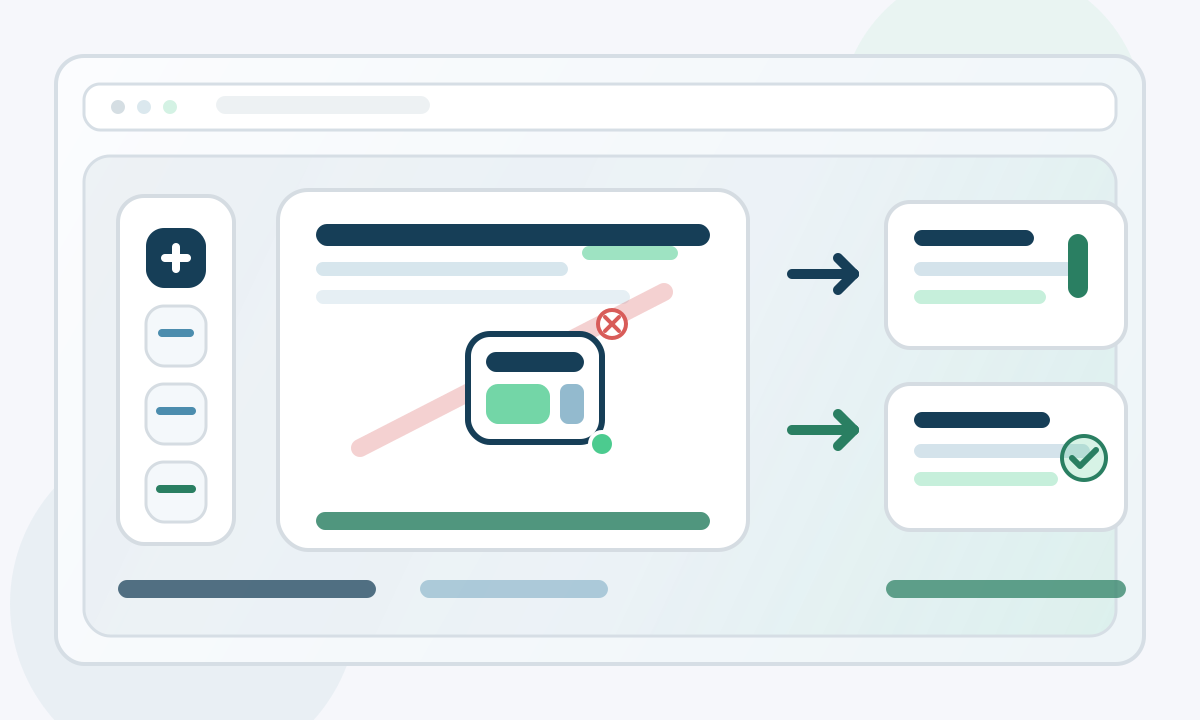
Een praktische laatste controle voor branded PDF's vóór export
Werk PDF-pagina's af met watermerken, kopteksten en afbeeldingsoverlays
Gebruik één browsergebaseerde bewerkingsronde om een watermerk, herhaalde kop- en voetteksten en een afbeeldingsoverlay voor een specifieke pagina toe te voegen voordat je de definitieve PDF downloadt.
Veel PDF-workflows stagneren in de laatste fase. Het document is al geschreven, goedgekeurd en bijna klaar om te versturen, maar het heeft nog steeds zichtbare status tekst, paginanummering, een herhalende koptekst of een klein plaatje op een specifieke pagina nodig. Op dat punt laten mensen het PDF-proces vaak los, openen het bestand opnieuw in een ontwerptool, exporteren het opnieuw en voeren dan nog een kwaliteitscontrole uit om er zeker van te zijn dat er niets is verschoven. Die extra ronde is traag, kwetsbaar en onnodig wanneer het enige wat nog rest een afwerkingsronde is.
Waarom de afwerkingsronde belangrijk is
De bewerkingen in de laatste fase zijn meestal geen inhoudsaanpassingen. Het zijn presentatiesaanpassingen die de lezer helpen te begrijpen wat het bestand is, waar ze zich bevinden en of het bedoeld is voor review, verspreiding als concept, levering aan een klant of interne goedkeuring. Een watermerk kan voorkomen dat de verkeerde versie rondgaat. Een koptekst kan elke pagina koppelen aan een zaaknaam, projectcode of reviewronde. Een voettekst kan paginanummering zichtbaar houden, zelfs als het oorspronkelijke bestand er geen had. Een klein plaatje op één pagina kan een badge, stempel, diagram of merkcomponent toevoegen zonder het hele document door een andere workflow te dwingen.
Wat deze pagina-bewerkingsronde kan verwerken
- Voeg een herhaald watermerk toe wanneer het hele bestand een visuele status nodig heeft zoals concept, voorbeeld, kopie of interne review.
- Voeg kop- en voetteksten toe voor projectlabels, paginanummers, datums, interne verwijzingen of een consistente leesstructuur op elke pagina.
- Plaats een afbeeldingsoverlay op een specifieke pagina wanneer je een logo, screenshot, goedkeuringsmarkering of ondersteunend visueel element op een exact positie nodig hebt.
- Bekijk elke pagina in de preview voordat je exporteert, zodat de laatste wijzigingen in context worden gecontroleerd in plaats van alleen uit de bestandsnaam wordt afgeleid.
Het voordeel is niet alleen dat deze opties bestaan. Het voordeel is dat ze allemaal in dezelfde ronde zitten. Je kunt het bestand uploaden, de pagina's bekijken, gecontroleerde aanpassingen doen en exporteren zonder halverwege van toepassing te wisselen. Als dit het soort afwerking is dat je nodig hebt, is de 'Hulpmiddel voor het bewerken van PDF-pagina’s' het punt waar het bestand kan overschakelen van technisch klaar naar echt klaar om te delen.
Eenvoudige workflow voor export
- Open het bestand en bekijk het document pagina voor pagina voordat je enige visuele laag toepast. Het doel is de volgorde, lege pagina's, oriëntatie en of globale of pagina-specifieke aanpassingen nodig zijn te bevestigen.
- Voeg daarna herhaalde elementen toe. Als het document globale statustekst nodig heeft, stel dan eerst het watermerk in. Als het leescontext nodig heeft, configureer hoofding en voettekst terwijl de structuur van het bestand nog vers in je geheugen is.
- Gebruik de afbeeldingsoverlay alleen op de pagina die het echt nodig heeft. Dit houdt branding, goedkeuringen en ondersteunende visuele elementen doelgericht in plaats van het hele bestand in een overversierde export te veranderen.
- Controleer de ruimte na elke laag. Een watermerk dat op een brede pagina in balans lijkt, kan op een dichte pagina te dominant aanvoelen, en een voettekst met paginanummers moet leesbaar blijven zonder af te leiden van de inhoud.
- Doe tot slot een ononderbroken leesrondje. Begin op de eerste pagina, denk aan de uiteindelijke ontvanger en zorg ervoor dat elk toegevoegd element het document ondersteunt.
Wanneer het bestand al goed leesbaar is, moet de afwerkingsronde die helderheid nog duidelijker maken, niet minder. Gebruik het watermerk om de status van het document aan te geven, gebruik kop- en voetteksten om de lezer te begeleiden, en gebruik de afbeeldingsoverlay alleen wanneer een pagina echt een visuele aanwijzing nodig heeft. Deze aanpak houdt de uiteindelijke export schoon, betrouwbaar en gemakkelijk te delen zonder een tweede ronde handmatige opschoning.
Wanneer je elke laag gebruikt
- Gebruik een watermerk wanneer het bericht duidelijk moet blijven, ook als individuele pagina's van de rest van het bestand worden gescheiden. Concept- en vertrouwelijkheidslabels zijn het sterkst wanneer ze met elke pagina meekomen.
- Gebruik kop- en voetteksten wanneer lezers orientatie nodig hebben. Projectidentificatie, zaaklabels en paginanummers verminderen onduidelijkheid, vooral bij lange PDF's die kunnen worden afgedrukt, doorgestuurd of apart beoordeeld.
- Gebruik een afbeeldingsoverlay wanneer de wijziging lokaal en visueel is. Het is het juiste hulpmiddel voor branding of annotatie op één pagina, niet voor herhaalde statussignalen over het volledige document.
Deze lagen werken ook goed samen wanneer elk een aparte taak uitvoert. Een watermerk kan status overbrengen, een voettekst kan positie communiceren en een afbeeldingsoverlay kan identiteit of goedkeuring op één pagina aangeven. Problemen ontstaan wanneer een laag wordt gebruikt om het werk van een andere laag te doen. Als voorbeeld: als een logo op elke pagina wordt herhaald om een ontbrekende koptekst te compenseren, voelt het resultaat vaak zwaarder aan dan nodig. Als een watermerk wordt gebruikt om informatie te dragen die in een voettekst thuishoort, lijdt de leesbaarheid. Het schoonste resultaat ontstaat meestal door elke laag één duidelijke verantwoordelijkheid te geven en elke beslissing klein, doelbewust en gemakkelijk te beoordelen te houden.
Veelgemaakte fouten om te vermijden
- Voeg geen watermerk toe dat zo donker of zo groot is dat de hoofdtekst moeilijker te scannen wordt. Status moet zichtbaar zijn, niet dominant.
- Vul kop- en voetteksten niet met te veel tekst. Herhaalde paginacomponenten werken het beste wanneer ze kort, voorspelbaar en in één oogopslag leesbaar blijven.
- Plaats niet zomaar een afbeeldingsoverlay zonder te controleren hoe deze zich verhoudt tot de daadwerkelijke paginainhoud. Leegte in één paginapreview kan verdwijnen in een volgende revisie.
- Sla de laatste leessessie niet over alleen omdat elke afzonderlijke aanpassing er goed uitzag tijdens het maken ervan. Het geëxporteerde bestand moet nog steeds als één document worden beoordeeld.
Een sterke PDF-overdracht komt meestal voort uit terughoudendheid, niet uit het opstapelen van functies. Als het bestand al goed leesbaar is, moet de afwerkingsronde die helderheid nog duidelijker maken, niet minder. Gebruik het watermerk om de documentstatus aan te geven, gebruik kop- en voetteksten om de lezer te begeleiden, en gebruik de afbeeldingsoverlay alleen waar een pagina echt een visuele aanwijzing nodig heeft. Deze aanpak houdt de uiteindelijke export schoon, betrouwbaar en gemakkelijk te delen zonder een tweede ronde handmatige opruiming.