書き出し前にブランド入り PDF を整える実践的な最終チェック
透かし、ヘッダー、画像オーバーレイで PDF ページを仕上げる
最終 PDF をダウンロードする前に、ブラウザ上で 1 回の編集パスを使って、透かし、繰り返しのヘッダーとフッター、さらに特定ページ向けの画像オーバーレイを追加できます。
多くの PDF ワークフローは最後の一歩でつまずきます。ドキュメントはすでに書かれ、承認され、ほぼ送信準備が整っているのに、表示される状態テキスト、ページ番号、繰り返し表示されるヘッダー、または特定のページに配置された小さな画像がまだ必要なことがあります。その時点で人々はしばしば PDF プロセスを放棄し、デザインツールでファイルを再度開き、書き出し直し、変更がないか確認するためにさらに品質チェックを行います。この余分なサイクルは遅く、脆弱で、残っている作業が仕上げだけの場合は不要です。
なぜ仕上げが重要なのか
最終段階の編集は通常、コンテンツの編集ではありません。これはプレゼンテーションの編集であり、ファイルが何であるか、どこにいるのか、レビュー用かドラフト配布用かクライアント納品用か社内承認用かを読者に伝えるのに役立ちます。透かしは誤ったバージョンの拡散を防ぐことができます。ヘッダーは各ページを案件名、プロジェクトコード、またはレビューラウンドに結びつけることができます。フッターは元ファイルにページ番号がなくてもページ番号を視認可能に保てます。1 ページの小さな画像は、文書全体を別のワークフローに通すことなく、バッジ、スタンプ、図、またはブランド要素を追加できます。
このページ編集パスで何ができるか
- ファイル全体にドラフト、サンプル、コピー、社内レビューのような視覚的ステータスが必要な場合、繰り返しの透かしを追加します。
- プロジェクトラベル、ページ番号、日付、内部参照、または各ページの一貫した読み取りフレームのために、ヘッダーとフッターを追加します。
- 正確な位置にロゴ、スクリーンショット、承認マーク、または補助的な視覚要素が必要な場合に、特定ページに画像オーバーレイを配置します。
- 最終出力前にプレビュー内で各ページを確認し、最終変更がファイル名だけでなく文脈の中で点検されるようにします。
利点は、これらのオプションが存在するだけではありません。利点は、それらが同じパスの中にあることです。ファイルをアップロードし、ページを確認し、制御された調整を行い、途中でアプリを切り替えることなくエクスポートできます。これが必要な種類の仕上げなら、'PDFページ編集ツール' はファイルが技術的に準備完了から本当に共有準備完了になるポイントです。
書き出し前の簡単なワークフロー
- ファイルを開き、どんな視覚レイヤーを適用する前に、ページごとにドキュメントを確認します。目的は順序、空白ページ、向き、そしてグローバルまたはページ固有の調整が必要かどうかを確認することです。
- その後、繰り返し要素を追加します。ドキュメントにグローバルなステータステキストが必要な場合は、最初に透かしを設定します。読み取りのコンテキストが必要なら、ファイル構造がまだはっきりしているうちにヘッダーとフッターを設定します。
- 画像オーバーレイは、本当に必要なページだけで使用します。これにより、ブランド要素、承認、支援的な視覚効果が意図的になり、ドキュメント全体を飾りすぎたエクスポートにすることを防げます。
- 各レイヤーの後でスペースを確認します。広いページでバランスよく見える透かしは、密なページでは圧倒的に感じられることがあり、ページ番号付きフッターはコンテンツから注意をそらさずに読みやすさを保つ必要があります。
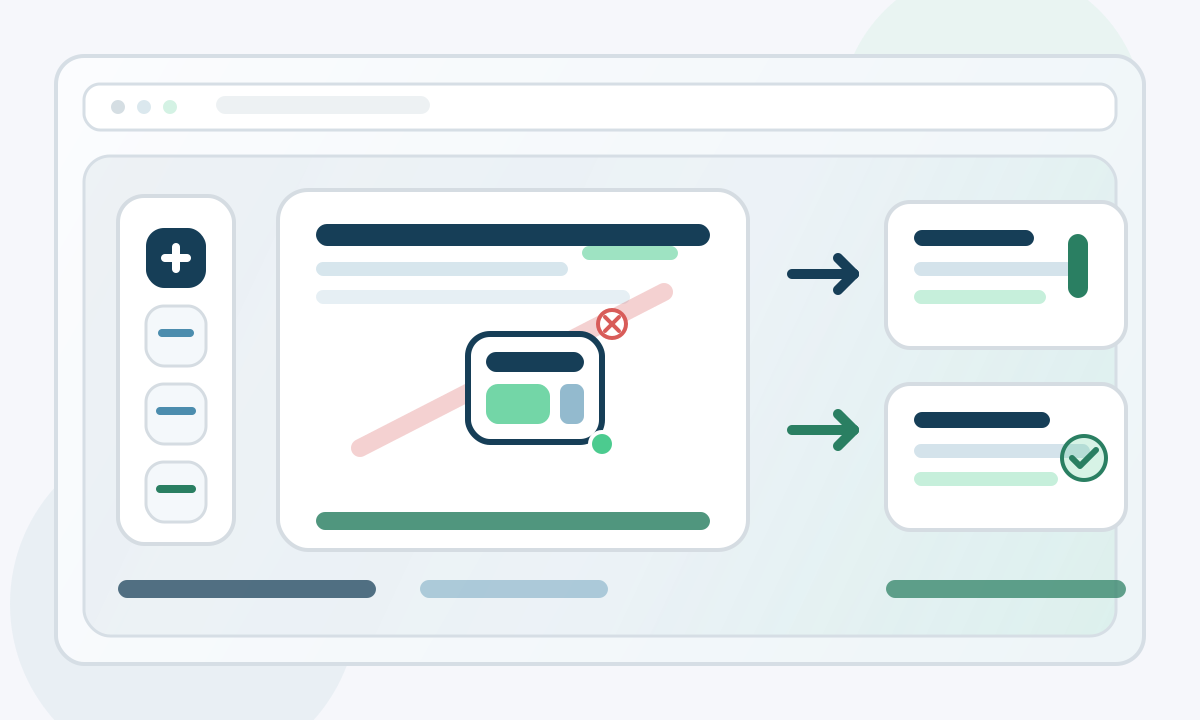
- 新しい画像オーバーレイオプションは、狭いがよくある問題を解決するために特に役立ちます。1 ページだけに視覚的なマーカーが必要で、残りのファイルには必要ない場合です。実際には、タイトルシートに企業ロゴ、概要ページに小さな承認バッジ、メモの横に配置されたスクリーンショット、あるいは 1 ページだけに置かれるべき書類のスタンプを意味することが多いです。ここではインタラクションが重要です。画像を追加し、ドラッグし、サイズを変更し、削除して再追加して置き換え、各試行後に盲目的に書き出すのではなくプレビュー内で正確な配置を試し続けることができます。
新しい画像オーバーレイオプションは、1ページに視覚的なマーカーが必要で、残りのファイルには必要ないという、狭くてもよくある問題を解決するので特に便利です。実際には、表紙に会社のロゴを置いたり、要約ページに小さな承認バッジを配置したり、メモの横にスクリーンショットを置いたり、1ページだけに文書スタンプを置いたりすることが多いでしょう。ここでは操作が重要です。画像を追加し、ドラッグし、サイズを変更し、削除して再追加し、エクスポート時に盲目的に繰り返す代わりに、プレビュー内で正確な配置を何度も試すことができます。
各レイヤーをいつ使うか
- 1 ページごとにファイルが切り離されてもメッセージを明瞭に保つ必要がある場合は、透かしを使用します。ドラフトや機密ラベルは、各ページに付随するときに最も強力です。
- 読者が方向付けを必要とする場合は、ヘッダーとフッターを使用します。プロジェクト識別子、ケースラベル、ページ番号は、特に印刷、転送、分割してレビューされる長い PDF における曖昧さを減らします。
- 変更が局所的で視覚的な場合は画像オーバーレイを使用します。これは、ドキュメント全体で繰り返されるステータスメッセージではなく、1 ページのブランディングや注釈に最適なツールです。
これらのレイヤーは、それぞれが別々の役割を果たすときによく組み合わさります。透かしは状態を伝え、フッターは位置を伝え、画像オーバーレイは 1 ページのアイデンティティや承認を伝えます。問題は、あるレイヤーが別のレイヤーの役割を果たそうとするときに始まります。たとえば、見出しがないことを補うためにロゴがすべてのページに繰り返されると、結果はしばしば必要以上に重く感じられます。透かしがフッターに属する情報を運ぶために使われると、可読性が損なわれます。最も洗練された結果は、各レイヤーに 1 つの責任を割り当て、あらゆる決定を小さく意図的に、そしてレビューしやすく保つことで得られます。
避けるべき一般的な間違い
- 本文のスキャンが難しくなるほど暗い、または大きすぎる透かしを追加しないでください。ステータスは見えるべきであり、支配的であるべきではありません。
- ヘッダーやフッターをテキストで詰め込みすぎないでください。繰り返されるページの装飾は、短く予測可能で、一目で読み取れるときに最も効果的です。
- 画像オーバーレイをページの実際のコンテンツに対する配置を確認せずに置かないでください。あるページのプレビューで空白スペースが、別のリビジョンでは消えてしまうことがあります。
- 個別の調整がそれぞれ良さそうに見えたからといって、最後の読み直しを省略しないでください。書き出されたファイルは、1 つのドキュメントとして確認されるべきです。
ファイルがすでによく読める場合、仕上げパスはその明瞭さをさらに明確にするべきであり、曖昧にするべきではありません。透かしを使って文書の状態を示し、ヘッダーとフッターを使って読者を導き、画像オーバーレイはページが本当に視覚的な手がかりを必要とするときだけ使います。このアプローチは、手動での二度目のクリーニングをせずに、最終エクスポートを清潔で信頼でき、共有しやすく保ちます。