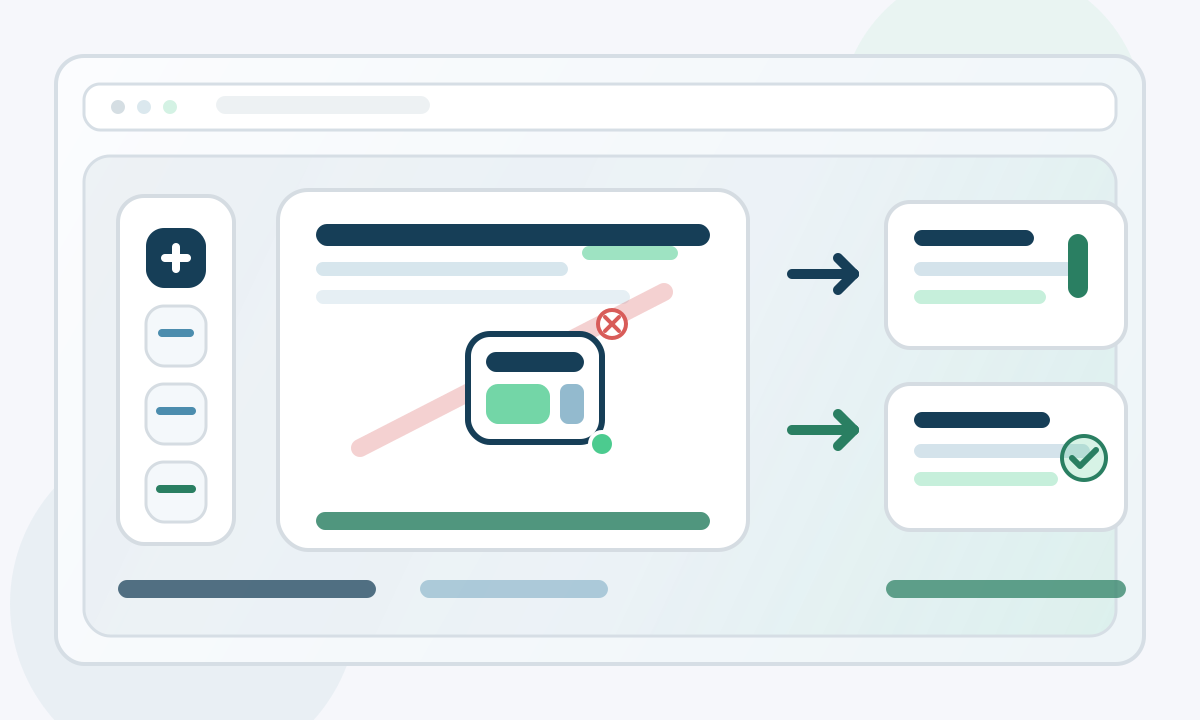
Un pratico passaggio finale di revisione per PDF brandizzati prima dell'esportazione
Rifinisci le pagine PDF con filigrane, intestazioni e sovrapposizioni di immagini
Usa un'unica passata di modifica nel browser per aggiungere un filigrana, intestazioni e piè di pagina ripetuti e una sovrapposizione di immagine per una pagina specifica prima di scaricare il PDF finale.
Molti flussi PDF si inceppano all'ultimo miglio. Il documento è già scritto, approvato e quasi pronto per essere inviato, ma ha ancora bisogno di testo di stato visibile, numerazione delle pagine, un'intestazione ripetuta o una piccola immagine posizionata su una pagina specifica. A questo punto le persone spesso abbandonano il processo PDF, riaprono il file in uno strumento di design, lo riesportano e poi eseguono un altro controllo qualità solo per assicurarsi che nulla sia cambiato. Questo giro aggiuntivo è lento, fragile e non necessario quando l'unico lavoro rimasto è una rifinitura.
Perché il passaggio di rifinitura è importante
Le modifiche dell'ultimo stadio di solito non riguardano il contenuto. Si tratta di modifiche di presentazione che aiutano il lettore a capire cosa sia il file, dove si trovi e se è destinato a una revisione, a una distribuzione in bozza, alla consegna al cliente o all'approvazione interna. Una filigrana può impedire che la versione sbagliata si diffonda. Un'intestazione può collegare ogni pagina al nome del caso, al codice del progetto o al giro di revisione. Un piè di pagina può mantenere il numero di pagina visibile anche se il file originale non ne aveva uno. Una piccola immagine su una pagina può aggiungere un badge, un timbro, uno schema o un elemento di marca senza obbligare l'intero documento in un altro flusso di lavoro.
Cosa può gestire questo passaggio di modifica delle pagine
- Aggiungi una filigrana ripetuta quando l'intero file richiede uno stato visivo come bozza, campione, copia o revisione interna.
- Aggiungi intestazioni e piè di pagina per etichette di progetto, numeri di pagina, date, riferimenti interni o un quadro di lettura coerente in ogni pagina.
- Posiziona un overlay immagine su una pagina specifica quando hai bisogno di un logo, uno screenshot, un segno di approvazione o un elemento visivo di supporto in una posizione precisa.
- Rivedi ogni pagina nella finestra di anteprima prima dell'esportazione in modo che le modifiche finali siano controllate nel contesto, anziché ipotizzate solo dal nome del file.
Il vantaggio non è solo che queste opzioni esistono. Il vantaggio è che convivono nello stesso passaggio. Puoi caricare il file, rivedere le pagine, effettuare correzioni controllate ed esportare senza cambiare applicazione a metà strada. Se questo è il tipo di rifinitura che ti serve, lo strumento 'Strumento modifica pagine PDF' è il punto in cui il file può passare da praticamente pronto a davvero pronto per la condivisione.
Flusso di lavoro semplice prima dell'esportazione
- Apri il file e rivedi il documento pagina per pagina prima di applicare qualsiasi livello visivo. L'obiettivo è verificare l'ordine, le pagine vuote, l'orientamento e se è necessaria una regolazione globale o specifica per pagina.
- Aggiungi poi gli elementi ripetuti. Se il documento richiede testo di stato globale, imposta prima la filigrana. Se serve contesto di lettura, configura intestazione e piè di pagina mentre la struttura del file è ancora chiara in mente.
- Usa l'overlay immagine solo sulla pagina che ne ha veramente bisogno. Questo mantiene il branding, le approvazioni e gli elementi visivi di supporto intenzionali, invece di trasformare l'intero file in un'esportazione sovraccarica.
- Controlla gli spazi dopo ogni livello. Una filigrana che sembra bilanciata su una pagina ampia può sembrare troppo invadente su una pagina affollata, e un piè di pagina con numeri di pagina deve restare leggibile senza distrarre dal contenuto.
- Alla fine, esegui una lettura continua senza interruzioni. Parti dalla pagina uno, mantieni presente il destinatario finale e verifica che ogni elemento aggiunto supporti il documento invece di competere con esso.
La nuova opzione di overlay immagine è particolarmente utile perché risolve un problema limitato ma comune: una pagina ha bisogno di un marcatore visivo e il resto del file no. In pratica questo spesso significa un logo aziendale su una copertina, un piccolo badge di approvazione su una pagina di riepilogo, uno screenshot accanto a una nota o un timbro documento che deve trovarsi su una sola pagina. Qui l'interazione conta. Puoi aggiungere l'immagine, trascinarla, ridimensionarla, sostituirla cancellando e aggiungendo di nuovo, e continuare a testare la posizione esatta all'interno dell'anteprima invece di esportare a occhi chiusi dopo ogni tentativo.
Quando usare ciascun livello
- Usa una filigrana quando il messaggio deve rimanere evidente anche se le singole pagine sono separate dal resto del file. Le etichette bozza e riservato funzionano meglio quando accompagnano ogni pagina.
- Usa intestazioni e piè di pagina quando i lettori hanno bisogno di orientamento. Identificativi di progetto, etichette di caso e numeri di pagina riducono l'ambiguità, soprattutto nei PDF lunghi che possono essere stampati, inoltrati o revisionati a pezzi.
- Usa un overlay immagine quando il cambiamento è locale e visivo. È lo strumento giusto per il branding o l'annotazione su una sola pagina, non per messaggi di stato ripetuti su tutto il documento.
Questi livelli si combinano bene quando ognuno fa un lavoro separato. Una filigrana può comunicare lo stato, un piè di pagina può comunicare la posizione e un overlay immagine può comunicare l'identità o l'approvazione su una sola pagina. I problemi iniziano quando un livello viene usato per fare il lavoro di un altro. Per esempio, se un logo viene ripetuto su ogni pagina per compensare un'intestazione mancante, il risultato spesso risulta più pesante del necessario. Se una filigrana viene utilizzata per trasmettere informazioni che appartengono a un piè di pagina, la leggibilità soffre. Il risultato più pulito di solito arriva dall'assegnare a ogni livello un ruolo discreto e mantenere ogni decisione piccola, deliberata e facile da rivedere.
Errori comuni da evitare
- Non aggiungere una filigrana così scura o così grande che il testo principale risulti più difficile da scorrere. Lo stato deve essere visibile, non dominante.
- Non aggiungere intestazioni o piè di pagina con così tanto contenuto da diventare rumorosi. Le etichette laterali dovrebbero aiutare a orientare il lettore, non costringerlo a rallentare e decodificare il contenitore.
- Non usare un overlay immagine per trasmettere l'intero messaggio su ogni pagina. Se ogni pagina ha un segno visivo, il file comincia a sembrare più pesante del necessario.
- Non usare lo stesso livello per due scopi diversi. Quando una filigrana fa il lavoro di un piè di pagina o quando un'intestazione fa un lavoro di branding, la pagina solitamente risulta più chiara quando ogni livello ha un ruolo distinto.
Quando il file è già leggibile, il passaggio finale dovrebbe rendere quella chiarezza ancora più evidente, non meno. Usa la filigrana per indicare lo stato del documento, usa intestazione e piè di pagina per guidare il lettore e usa l'overlay immagine solo quando una pagina ha davvero bisogno di un suggerimento visivo. Questo approccio mantiene l'esportazione finale pulita, affidabile e facile da condividere senza una seconda tornata di pulizia manuale.