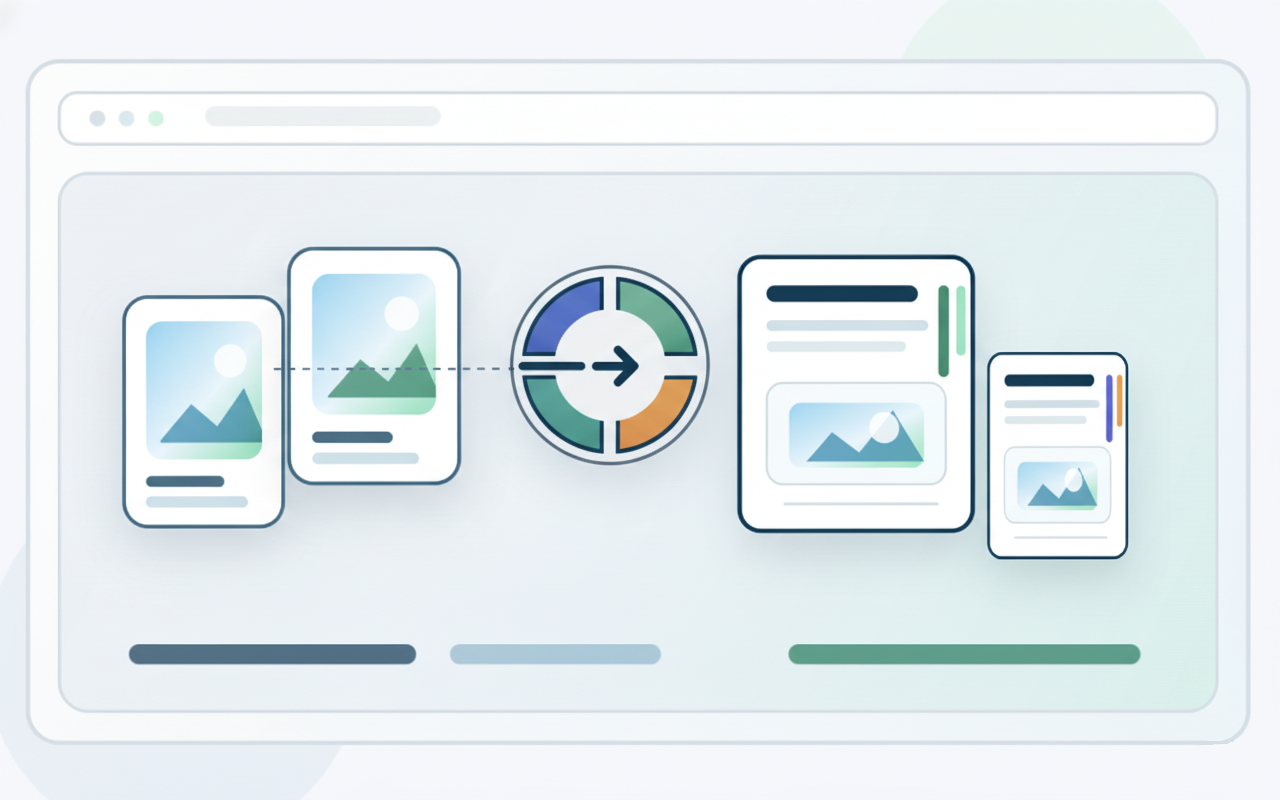
Un flusso pratico per ricevute, moduli, appunti e foto dal telefono
Come convertire immagini in PDF in modo che sembri un vero documento
Una guida pratica per trasformare immagini sparse in un PDF ordinato, leggibile, stampabile e professionale, invece di un semplice export della galleria.
La maggior parte delle conversioni da immagine a PDF fallisce nello stesso modo: il file funziona tecnicamente, ma nessuno ama aprirlo. Le pagine appaiono casuali, le foto sono un po’ storte, i margini scompaiono e il documento finale sembra più un dump frettoloso dalla galleria del telefono che qualcosa pronto da leggere, stampare o condividere. Questa differenza conta più di quanto si pensi. Nel lavoro quotidiano un PDF raramente viene giudicato solo in base alla sua apertura; viene giudicato in base a quanto sembra affidabile.
La prima distinzione utile è questa: non tutti i PDF di immagini devono comportarsi come un documento. A volte si desidera davvero un’immagine per pagina in dimensione originale, soprattutto per riferimenti visivi, proof artistici o archivi in cui l’immagine è oggetto principale. Ma in molti casi reali il lettore si aspetta qualcosa di più vicino a una pagina normale. Ricevute, moduli, note, certificati e documenti scansionati sono più facili da esaminare in un layout da documento, con margini, spazi per respirare e ritmo di lettura stabile. Scegliere tra questi due esiti fin dall’inizio rende la conversione intenzionale anziché casuale.
I risultati migliori spesso iniziano prima dell’esportazione. Se le immagini sorgente sono tagliate male, inclinate o piene di sfondo inutile, il PDF semplicemente conserverà queste debolezze. Alcuni minuti tranquilli per rifilare i bordi, correggere la prospettiva ed eliminare contenuti superflui migliorano il file finale più di quanto la gente si aspetti. Questo è particolarmente vero per le foto di documenti scattate con il cellulare. Un’inquadratura più pulita non solo sembra migliore; fa percepire ogni pagina come intenzionale.
L’ordine è il passaggio successivo che separa silenziosamente un PDF utile da uno caotico. Le immagini raramente arrivano nell’ordine perfetto. Alcune sono scattate a ore di distanza, altre vengono ritirate, e alcuni nomi file non significano nulla al di fuori del tuo dispositivo. Prima della conversione, definisci un ordine di lettura e mantienilo. Sembra ovvio, ma è lì che molti pacchetti di documenti falliscono. Se la pagina tre spiega la uno, o una firma compare prima del modulo corrispondente, il file diventa meno affidabile. Il PDF non deve essere bello come una rivista; deve avere senso a colpo d’occhio.
Per la maggior parte dei documenti pratici, le pagine in stile documento sono l’opzione predefinita più sicura. Creano coerenza visiva anche quando le immagini originali variano in forma o orientamento. Una ricevuta alta, una nota orizzontale e una scansione mobile ritagliata possono comunque convivere nello stesso sistema di pagine e sembrare parte di un unico file coerente. Questa coerenza paga immediatamente quando qualcuno stampa il PDF, lo scorre rapidamente o lo archivia per dopo. I margini qui sono più importanti di quanto molti pensino; impediscono alle pagine di sembrare affollate, riducono il rumore visivo e fanno sentire il file più come un documento assemblato che come un mucchio di catture grezze.
Le pagine a dimensione originale hanno ancora il loro posto. Sono spesso migliori quando dimensioni, inquadratura o integrità dell’immagine contano più del ritmo del documento. Riferimenti di design, screenshot annotati, prove visive e report ricchi di immagini possono beneficiare della conservazione più diretta della fonte. L’errore non è usare la dimensione originale. L’errore è usarla per abitudine su tutto. Se il lettore sta cercando di rivedere informazioni invece di ispezionare l’immagine stessa, un layout da documento di solito abbassa il carico cognitivo. Offre all’occhio una struttura familiare e rende il file più calmo dalla prima pagina.
Input misti richiedono cura speciale. Un PDF composto da ricevute, screenshot, scansioni e appunti scritti a mano può diventare visivamente caotico anche se l’ordine è corretto. La risposta non è forzare ogni fonte in uniformità perfetta, perché ciò è raramente realistico. La risposta è normalizzare ciò che puoi: orientamento, ritaglio sensato e una modalità di layout che assorbe la variazione con eleganza. Un buon workflow di conversione non finge che tutte le immagini siano identiche. Dà alle immagini diverse un posto stabile dove vivere, in modo che il file finale senta ancora controllato. Questo è ciò a cui i lettori rispondono, anche se non possono spiegarlo in termini tecnici.
Controllare il risultato su più di uno schermo vale il minuto speso. Un PDF che appare ordinato su uno schermo grande può ancora sembrare scomodo su un telefono, e un file che viene visualizzato bene su mobile potrebbe stampare con scala o spazi vuoti poco gradevoli. Scorri la prima pagina, l’ultima e una del mezzo. Controlla se la sequenza rimane evidente. Controlla se il testo vicino ai bordi rimane comodo da leggere. Se il documento è destinato alla stampa, immagina una persona reale che tiene il foglio, non solo un’anteprima di file. Questi piccoli controlli catturano la maggior parte dei problemi che poi fanno dire alle persone che il PDF sembra ruvido, anche se non riescono a indicare un singolo difetto drammatico.
Il peso del file è anche parte dell’esperienza, ma deve essere gestito con giudizio. Molti PDF immagine diventano pesanti perché le foto sorgente sono molto più grandi di quanto richieda il caso d’uso di lettura reale. Ciò non significa necessariamente che dovresti comprimere l’output in modo aggressivo. Se il documento deve rimanere nitido per ricevute, firme o dettagli di stampa piccoli, la leggibilità rimane prioritaria. Ciò che funziona meglio è spesso una mentalità in due fasi: prima crea un PDF pulito e ben ordinato; poi decidi se ridurre le dimensioni è necessario per email, limiti di upload o storage. Un file più leggero è utile solo se il documento continua a comportarsi come qualcosa di affidabile.
La elaborazione locale nel browser conta qui più di quanto sembri. La conversione immagine-PDF è spesso usata per cose di routine ma sensibili: fatture, documenti d’identità, ricevute di consegna, moduli firmati, note scritte a mano e registri personali. Tenere questo lavoro sul dispositivo riduce il numero di punti attraverso cui il materiale viaggia prima di arrivare a destinazione. Non risolve tutte le preoccupazioni sulla privacy, ma elimina uno strato di esposizione non necessario per un compito che dovrebbe essere semplice. Per molti, non è una funzionalità extra. È parte di ciò che rende il workflow accettabile.
Il PDF immagine più solido di solito non è quello che preserva ogni pixel o quello che comprime il file al massimo. È quello che fa dimenticare al lettore come è stato assemblato il documento. Quando l’ordine è chiaro, il layout della pagina sembra stabile e le immagini stanno comodamente nel documento, il file smette di sembrare improvvisato. Inizia a sembrare pronto. Questo è lo standard reale che vale la pena perseguire: non solo un esportazione che funziona, ma un PDF che sembra preparato per la persona successiva.