Une passe de relecture pratique pour les PDF de marque avant export
Finalisez les pages PDF avec des filigranes, en-têtes et superpositions d'image
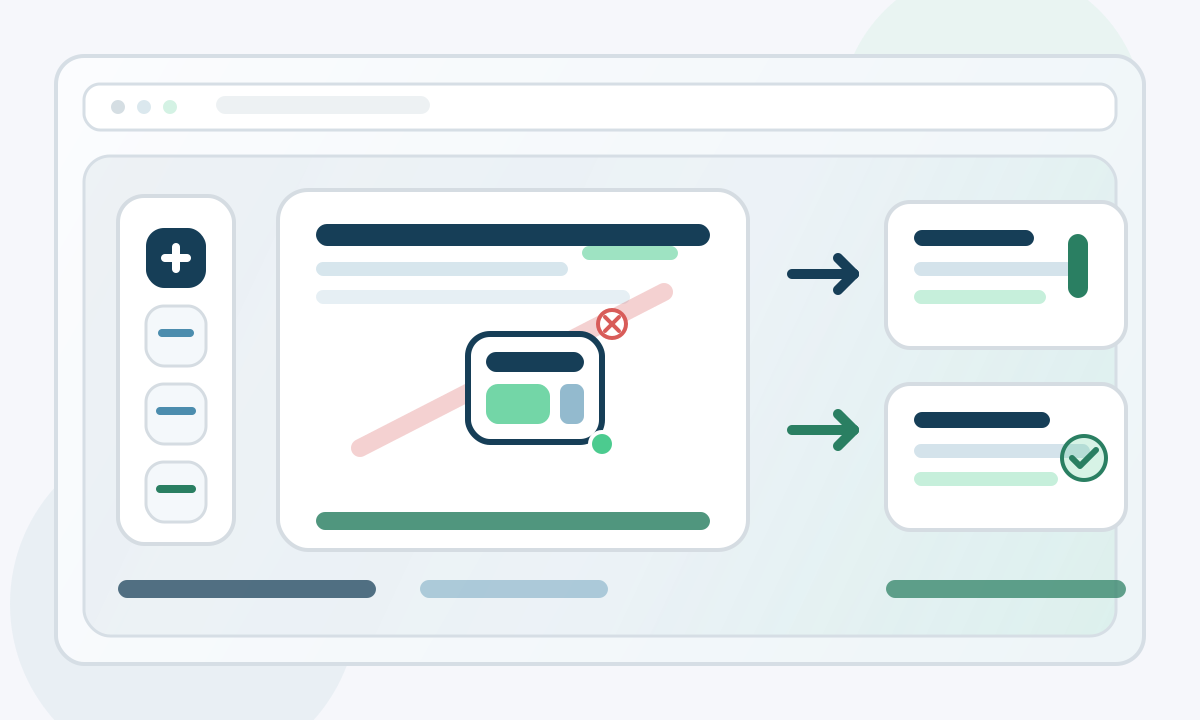
Utilisez une seule passe d'édition dans le navigateur pour ajouter un filigrane, des en-têtes et pieds de page répétés, ainsi qu'une superposition d'image sur une page précise avant de télécharger le PDF final.
De nombreux flux de travail PDF se bloquent dans le dernier kilomètre. Le document est déjà rédigé, approuvé et presque prêt à être envoyé, mais il a encore besoin d'un texte de statut visible, d'une numérotation des pages, d'un en-tête répété ou d'une petite image placée sur une page précise. À ce stade, les gens abandonnent souvent complètement le flux de travail PDF, rouvrent le fichier dans un outil de conception, l'exportent à nouveau, puis effectuent une vérification de qualité supplémentaire juste pour s'assurer que rien n'a bougé. Cette boucle supplémentaire est lente, fragile et inutile lorsque le seul travail restant est une passe de finition.
Pourquoi une passe de finition est importante
Les modifications de dernière étape ne sont généralement pas des corrections de contenu. Ce sont des ajustements de présentation qui aident le lecteur à comprendre ce qu'est le fichier, où il se situe à l'intérieur et si le fichier est destiné à la révision, à la circulation comme brouillon, à la livraison au client ou à l'approbation interne. Un filigrane peut empêcher la mauvaise version de circuler. Un en-tête peut ancrer chaque page à un nom de dossier, un code de projet ou une tournée de revue. Un pied de page peut maintenir la pagination visible même lorsque le fichier source n'en a jamais eu. Une petite image sur une page peut ajouter un badge, un tampon, un schéma ou un élément de marque sans forcer tout le document à passer par une autre chaîne d'outils.
Ce que cette passe d'éditeur de pages peut gérer
- Appliquez un filigrane répétitif lorsque tout le fichier doit afficher un statut visible comme brouillon, échantillon, copie ou révision interne.
- Ajoutez des en-têtes et des pieds de page pour les étiquettes de projet, les numéros de page, les dates, les références internes ou un cadre de lecture cohérent sur chaque page.
- Positionnez une superposition d'image sur une page spécifique lorsque vous avez besoin d'un logo, d'une capture d'écran, d'une marque d'approbation ou d'un visuel de soutien à un emplacement précis.
- Passez en revue chaque page dans la fenêtre modale avant l'export pour que les changements finaux soient vérifiés dans leur contexte plutôt que devinés à partir des noms de fichiers.
L'avantage n'est pas seulement que ces options existent. L'avantage est qu'elles coexistent dans la même passe. Vous pouvez importer le fichier, examiner les pages, faire des ajustements contrôlés et exporter sans changer d'application à mi-chemin du travail. Si c'est le type de nettoyage dont vous avez besoin, 'Outil de modification des pages PDF' est le point où le fichier peut passer de techniquement complet à vraiment prêt à partager.
Un flux de travail simple avant l'export
- Ouvrez le fichier et passez d'abord en revue le document page par page avant d'appliquer toute couche visuelle. L'objectif est de confirmer la séquence, les pages blanches, l'orientation et si un ajustement global ou spécifique à la page est nécessaire.
- Ajoutez ensuite les éléments répétitifs. Si le document a besoin d'un texte d'état global, définissez d'abord le filigrane. S'il a besoin d'un contexte de lecture, configurez l'en-tête et le pied de page alors que vous avez encore toute la structure du fichier en tête.
- Utilisez une superposition d'image uniquement sur la page qui en a vraiment besoin. Cela maintient le branding, les approbations et les éléments visuels de soutien intentionnels plutôt que de transformer tout le fichier en une exportation décorée.
- Vérifiez l'espacement après chaque couche. Un filigrane qui semble équilibré sur une page large peut sembler trop dominant sur une page dense, et un pied de page avec des numéros de page doit rester lisible sans voler l'attention au contenu.
- Faites une passe de lecture ininterrompue à la fin. Commencez à la page un, gardez le destinataire final à l'esprit et vérifiez que chaque élément ajouté soutient le document plutôt que de rivaliser avec lui.
La nouvelle option de superposition d'image est particulièrement utile car elle résout un problème étroit mais courant : une page a besoin d'un marqueur visuel et le reste du fichier non. En pratique, cela signifie souvent un logo d'entreprise sur une page de titre, un petit badge d'approbation sur une page de résumé, une capture d'écran placée à côté d'une note ou un tampon de document qui ne devrait figurer que sur une seule page. L'interaction est importante ici. Vous pouvez ajouter l'image, la faire glisser, en modifier la taille, la remplacer en la supprimant et en la rajoutant, et continuer à tester le placement exact dans l'aperçu au lieu d'exporter à l'aveugle après chaque essai.
Quand utiliser chaque couche
- Utilisez un filigrane lorsque le message doit rester évident même si les pages individuelles sont séparées du reste du fichier. Les labels brouillon et confidentiel sont plus forts lorsqu'ils voyagent avec chaque page.
- Utilisez des en-têtes et des pieds de page lorsque les lecteurs ont besoin d'orientation. Les identifiants de projet, les libellés de dossier et les numéros de page réduisent l'ambiguïté, surtout dans les PDF longs qui peuvent être imprimés, transférés ou révisés par morceaux.
- Utilisez une superposition d'image lorsque le changement est local et visuel. C'est l'outil adapté pour le branding ou l'annotation d'une seule page, pas pour les messages d'état répétés dans tout le document.
Ces couches se combinent également bien lorsque chacune effectue un travail séparé. Un filigrane peut communiquer le statut, un pied de page peut communiquer la position, et une superposition d'image peut communiquer l'identité ou l'approbation sur une page. Les problèmes commencent lorsqu'une couche est utilisée pour faire le travail d'une autre couche. Par exemple, si un logo est répété sur chaque page pour compenser l'absence d'en-tête, le résultat semble souvent plus lourd que nécessaire. Si un filigrane est utilisé pour porter des informations qui appartiennent à un pied de page, la lisibilité souffre. Le résultat le plus propre provient généralement de l'attribution d'une responsabilité claire à chaque couche et du fait de maintenir chaque décision petite, réfléchie et facile à vérifier.
Erreurs courantes à éviter
- N'ajoutez pas un filigrane trop sombre ou trop grand au point de rendre le texte principal plus difficile à lire. Le statut doit être visible, pas dominant.
- Ne surchargez pas les en-têtes et les pieds de page avec trop de texte. Le mobilier de page répété fonctionne mieux lorsqu'il reste court, prévisible et lisible d'un coup d'œil.
- Ne placez pas une superposition d'image sans vérifier son rendu par rapport au contenu effectif de la page. L'espace vide dans l'aperçu d'une page peut disparaître dans une autre révision.
- Ne sautez pas la passe de lecture finale simplement parce que chaque ajustement individuel semblait bon au moment de sa réalisation. Le fichier exporté doit encore être revu comme un document complet.
Une livraison PDF solide provient généralement de la retenue, pas de l'empilement de fonctionnalités. Si le fichier se lit déjà bien, la passe de finition doit rendre cette clarté encore plus évidente, pas moins. Utilisez le filigrane pour indiquer l'état du document, utilisez les en-têtes et pieds de page pour guider le lecteur, et utilisez la superposition d'image uniquement là où une page a vraiment besoin d'un signal visuel. Cette approche garde l'export final propre, crédible et facile à partager sans un deuxième tour de nettoyage manuel.