Isang praktikal na huling review pass para sa mga branded PDF bago i-export
Tapusin ang mga pahina ng PDF gamit ang watermark, header, at image overlay
Gumamit ng isang browser-based na pag-edit para magdagdag ng watermark, paulit-ulit na header at footer, at image overlay para sa partikular na pahina bago i-download ang pinal na PDF.
Maraming PDF workflow ang bumabagsak sa huling milya. Nakasulat na ang dokumento, naaprubahan at halos handa nang ipadala, ngunit kailangan pa rin nito ng nakikitang teksto ng katayuan, pagbilang ng pahina, paulit-ulit na header, o maliit na larawan na inilagay sa isang partikular na pahina. Sa puntong iyon madalas na isinasantabi ng mga tao ang PDF workflow nang buo, muling binubuksan ang file sa isang design tool, muling ine-export ito, at saka gumagawa ng isa pang quality check para lang tiyaking walang lumihis. Mabagal, marupok, at hindi kailangan ang dagdag na loop na iyon kapag ang tanging natitirang gawain ay isang finishing pass.
Bakit mahalaga ang finishing pass
Ang mga pag-edit sa huling yugto ay karaniwang hindi pag-edit ng nilalaman. Ito ay mga pag-edit ng presentasyon na tumutulong sa mambabasa na maunawaan kung ano ang file, nasaan siya sa loob nito, at kung ang file ay para sa pagsusuri, pag-circulate ng draft, paghahatid sa kliyente, o internal na pag-apruba. Maaaring pigilan ng watermark ang maling bersyon na kumalat. Maaaring i-ankla ng header ang bawat pahina sa isang pangalan ng kaso, code ng proyekto, o round ng review. Maaaring panatilihin ng footer ang pagbilang ng pahina na nakikita kahit na ang source file ay hindi kailanman nagkaroon nito. Ang maliit na larawan sa isang pahina ay maaaring magdagdag ng badge, stamp, diagram, o branded element nang hindi pinipilit ang buong dokumento na dumaan sa isa pang toolchain.
Ano ang kayang hawakan ng page editor pass na ito
- Maglagay ng paulit-ulit na watermark kapag kailangang may nakikitang status ang buong file, tulad ng draft, sample, kopya, o internal review.
- Magdagdag ng mga header at footer para sa mga label ng proyekto, numero ng pahina, petsa, internal na sanggunian, o pare-parehong reading frame sa bawat pahina.
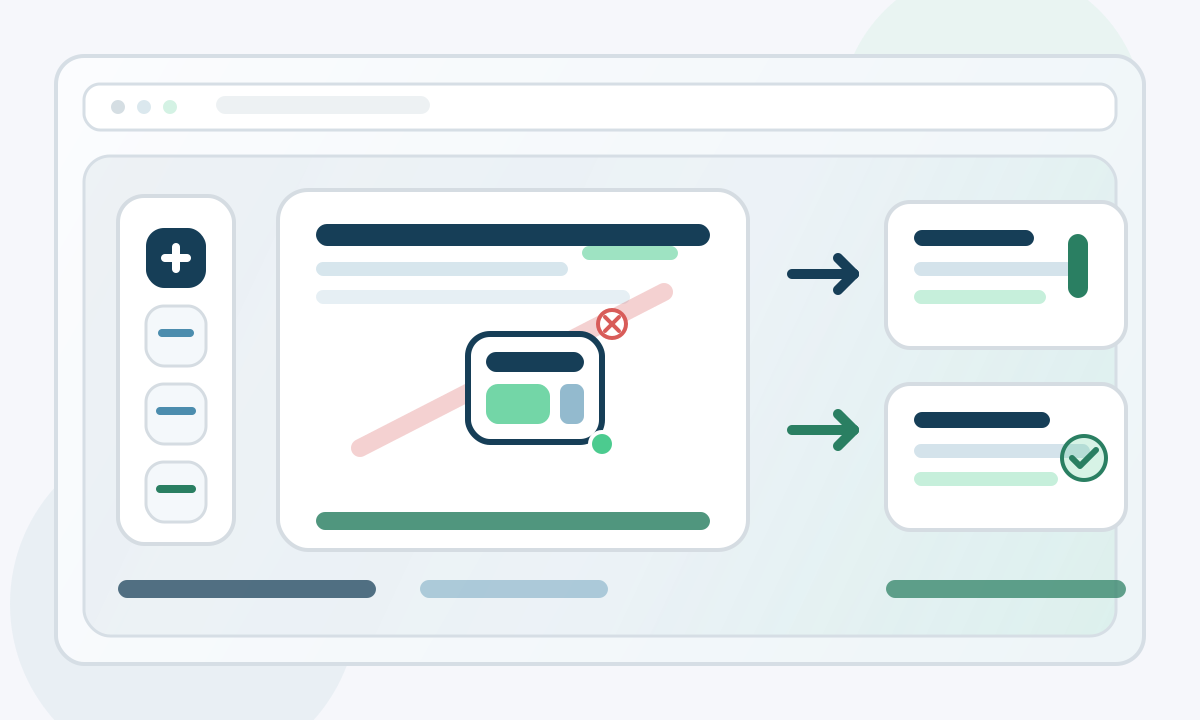
- Ilagay ang image overlay sa isang partikular na pahina kapag kailangan mo ng logo, screenshot, approval mark, o sumusuportang visual sa isang eksaktong posisyon.
- Suriin ang bawat pahina sa modal bago i-export para ma-check ang final changes sa konteksto sa halip na hulaan lamang mula sa mga pangalan ng file.
Ang bentahe ay hindi lamang na umiiral ang mga opsyon na ito. Ang bentahe ay nasa parehong pass sila. Maaari mong i-upload ang file, suriin ang mga pahina, gumawa ng kontroladong adjustments, at mag-export nang hindi nagbabago ng app sa kalagitnaan ng trabaho. Kung ito ang uri ng paglilinis na kailangan mo, ang 'Kagamitan sa pag-edit ng mga pahina ng PDF' ang punto kung saan maaaring mula sa teknikal na kumpletong file ito maging tunay na handa nang ibahagi.
Isang simpleng workflow bago i-export
- Buksan ang file at suriin muna ang dokumento nang pahina-pahina bago mag-apply ng anumang visual layer. Layunin nitong tiyakin ang pagkakasunod-sunod, mga blankong pahina, orientation, at kung kailangan ng global o page-specific na pagsasaayos.
- Idagdag pagkatapos ang mga paulit-ulit na elemento. Kung kailangan ng dokumento ng global status text, itakda muna ang watermark. Kung kailangan nito ng reading context, i-configure ang header at footer habang nasa isip mo pa rin ang buong istruktura ng file.
- Gamitin lamang ang image overlay sa pahinang talagang nangangailangan nito. Pinananatili nitong intensyonal ang branding, mga approval, at sumusuportang visuals sa halip na gawing dekoradong export ang buong file.
- Suriin ang spacing pagkatapos ng bawat layer. Ang watermark na balanseng mukhang maganda sa malawak na pahina ay maaaring magmukhang masyadong dominante sa masikip na pahina, at ang footer na may page numbers ay dapat manatiling nababasa nang hindi nagnanakaw ng atensyon mula sa nilalaman.
- Gumawa ng isang tuloy-tuloy na reading pass sa dulo. Magsimula sa pahina uno, panatilihin ang huling tatanggap sa isip at tiyakin na bawat idinagdag na elemento ay sumusuporta sa dokumento sa halip na nakikipagkumpitensya rito.
Ang bagong image overlay option ay lalo na kapaki-pakinabang dahil nilulutas nito ang isang makitid ngunit karaniwang problema: isang pahina ang nangangailangan ng visual marker, at ang natitirang bahagi ng file ay hindi. Sa praktika madalas itong nangangahulugang isang company logo sa cover sheet, isang maliit na approval badge sa summary page, isang screenshot na inilagay sa tabi ng tala, o isang document stamp na dapat manatili lamang sa isang pahina. Mahalaga ang interaction dito. Maaari mong idagdag ang larawan, i-drag ito, baguhin ang laki, palitan ito sa pamamagitan ng pagtanggal at muling pagdagdag, at patuloy na subukan ang eksaktong paglalagay sa preview sa halip na i-export nang bulag pagkatapos ng bawat pagsubok.
Kailan gamitin ang bawat layer
- Gamitin ang watermark kapag dapat manatiling malinaw ang mensahe kahit na paghiwa-hiwalayin ang mga indibidwal na pahina mula sa natitirang bahagi ng file. Ang draft at confidential labels ay pinakamalakas kapag sumusama ang mga ito sa bawat pahina.
- Gumamit ng mga header at footer kapag kailangan ng mga mambabasa ng direksyon. Binabawasan ng mga project identifier, case label, at page numbers ang kalabuan, lalo na sa mahahabang PDF na maaaring i-print, i-forward, o suriin nang pira-piraso.
- Gumamit ng image overlay kapag lokal at visual ang pagbabago. Ito ang tamang tool para sa one-page branding o annotation, hindi para sa paulit-ulit na status messaging sa buong dokumento.
Maganda rin ang pagsasama ng mga layer na ito kapag ang bawat isa ay gumagawa ng hiwalay na trabaho. Maaaring iparating ng watermark ang status, ng footer ang posisyon, at ng image overlay ang identity o approval sa isang pahina. Nagsisimula ang mga problema kapag ginagamit ang isang layer para gawin ang trabaho ng isa pa. Halimbawa, kung ang logo ay inuulit sa bawat pahina upang matugunan ang kawalan ng header, madalas na mas mabigat ang dating ng resulta kaysa kinakailangan. Kung ginagamit ang watermark para ilipat ang impormasyon na dapat nasa footer, nagdurusa ang readability. Karaniwang dumarating ang pinakalinis na resulta kapag binigyan ng malinaw na responsibilidad ang bawat layer at pinanatiling maliit, sinadya, at madaling suriin ang bawat desisyon.
Karaniwang pagkakamali na dapat iwasan
- Huwag magdagdag ng watermark na sobrang madilim o sobrang laki na nagpapahirap basahin ang pangunahing teksto. Dapat na nakikita ang status, hindi nangingibabaw.
- Huwag punuin ang mga header at footer ng masyadong maraming teksto. Mas epektibo ang paulit-ulit na pahinang layout kapag nananatiling maikli, inaasahan, at madaling basahin sa isang tingin.
- Huwag ilagay ang image overlay nang hindi sinusuri kung paano ito tumutugma sa aktwal na nilalaman ng pahina. Maaaring mawala ang blangkong espasyo sa isang preview ng pahina sa isa pang rebisyon.
- Huwag laktawan ang panghuling pagbasa ng dokumento dahil lang mukhang maayos ang bawat indibidwal na pag-aayos habang ginagawa mo ito. Dapat pa ring suriin ang na-export na file bilang isang buong dokumento.
Karaniwang nagmumula ang malakas na handoff ng PDF mula sa pag-iingat, hindi sa paglalagay ng mas maraming tampok. Kung maganda na ang pagkakabasa ng file, dapat gawing mas malinaw ng finish pass ang kalinawan na iyon, hindi mas mababa. Gamitin ang watermark upang ipahayag ang estado ng dokumento, gamitin ang mga header at footer upang gabayan ang mambabasa, at gamitin ang image overlay lamang kung talagang kailangan ng isang pahina ng visual na senyas. Pinananatili ng ganitong paraan ang panghuling export na malinis, kapanipaniwala, at madaling ibahagi nang walang pangalawang hiwalay na pagsasaayos nang kamay.