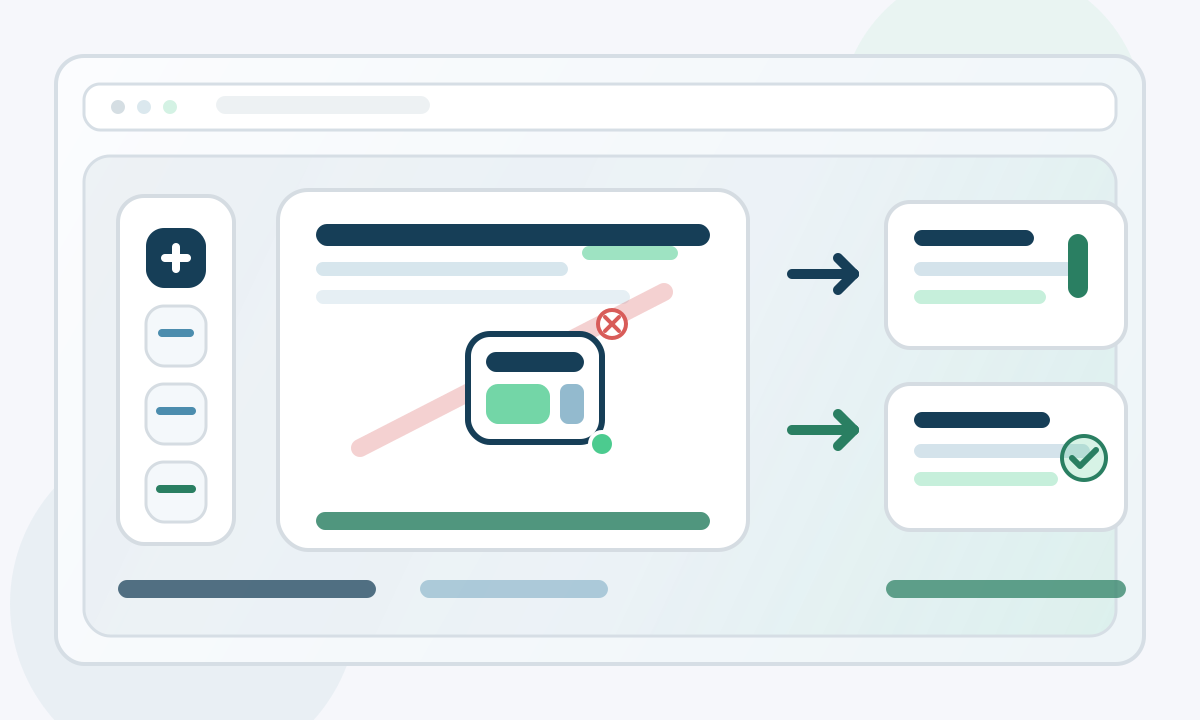
Käytännöllinen viimeinen tarkistuskierros brändätyille PDF-tiedostoille ennen vientiä
Viimeistele PDF-sivut vesileimoilla, ylätunnisteilla ja kuvapeitteillä
Käytä yhtä selainpohjaista muokkauskierrosta lisätäksesi vesileiman, toistuvat ylä- ja alatunnisteet sekä tietylle sivulle tulevan kuvapeitteen ennen lopullisen PDF:n lataamista.
Monet PDF-työprosessit pettävät viimeisessä vaiheessa. Asiakirja on jo kirjoitettu, hyväksytty ja lähes valmis lähetettäväksi, mutta siihen tarvitaan silti näkyvää tilatekstiä, sivunumerointi, toistuva otsikko tai pieni kuva yhdelle tietylle sivulle. Siinä vaiheessa ihmiset usein luopuvat PDF-työprosessista kokonaan, avaavat tiedoston uudelleen suunnittelutyökalussa, vievät sen uudelleen ja tekevät vielä yhden laadunvarmistustarkastuksen varmistaakseen, ettei mikään siirtynyt. Tämä ylimääräinen kierros on hidas, hauras ja tarpeeton, kun ainoa jäljellä oleva työ on viimeistelykierros.
Miksi viimeistelykierros on tärkeä
Lopputason muokkaukset eivät yleensä ole sisältömuokkauksia. Ne ovat esitysmuokkauksia, jotka auttavat lukijaa ymmärtämään mikä tiedosto on, missä hän on sen sisällä, ja onko tiedosto tarkoitettu tarkasteltavaksi, luonnoksen jakoon, asiakastoimitukseen vai sisäiseen hyväksyntään. Vesileima voi estää väärän version leviämisen. Otsake voi sitoa jokaisen sivun tapausnimeen, projektikoodiin tai tarkastuskierrokseen. Alatunniste voi pitää sivutuksen näkyvänä jopa silloin, kun lähdetiedosto ei koskaan sitä sisältänyt. Pieni kuva yhdellä sivulla voi lisätä merkin, leiman, kaavion tai brändielementin ilman, että koko asiakirja joudutaan pakottamaan toisen työkaluketjun läpi.
Mitä tämä sivunmuokkauskierros voi käsitellä
- Käytä toistuvaa vesileimaa, kun koko tiedoston on oltava näkyvässä tilassa, kuten luonnos, näyte, kopio tai sisäinen tarkastus.
- Lisää otsikoita ja alatunnisteita projektietiketeille, sivunumeroille, päivämäärille, sisäisille viitteille tai johdonmukaiselle lukukehykselle jokaisella sivulla.
- Aseta kuva päällekkäin tietylle sivulle, kun tarvitset logon, kuvakaappauksen, hyväksymismerkin tai tukevan visuaalin tarkkaan paikkaan.
- Tarkista jokainen sivu modaalissa ennen vientiä, jotta viimeistelymuutokset tarkistetaan kontekstissa sen sijaan, että niitä arvattaisiin pelkästään tiedostonimistä.
Etuna ei ole vain se, että nämä vaihtoehdot ovat olemassa. Etuna on se, että ne ovat samassa kierroksessa. Voit ladata tiedoston, tarkistaa sivut, tehdä hallittuja säätöjä ja viedä ilman, että vaihdat sovellusta työn puolivälissä. Jos tämä on se puhdistus, jota tarvitset, Edit PDF Pages -työkalu on se kohta, jossa tiedosto voi mennä teknisesti täydellisestä aidosti jaettavaksi valmiiksi.
Yksinkertainen työnkulku ennen vientiä
- Avaa tiedosto ja tarkista asiakirja sivu sivulta ensin, ennen kuin sovellat mitään visuaalista tasoa. Tavoitteena on varmistaa järjestys, tyhjät sivut, orientaatio ja tarvitaanko globaalia tai sivukohtaista säätöä.
- Lisää sen jälkeen toistuvat elementit. Jos asiakirja tarvitsee globaalia tilatekstiä, aseta vesileima ensin. Jos se tarvitsee lukukontekstia, määritä otsake ja alatunniste, kun sinulla on vielä koko tiedoston rakenne mielessä.
- Käytä kuvaa päällekkäin vain sivulla, joka todella tarvitsee sen. Se pitää brändäyksen, hyväksynnät ja tukevat visuaalit tarkoituksenmukaisina sen sijaan, että koko tiedostosta tulisi koristeltu vienti.
- Tarkista välistykset jokaisen tason jälkeen. Vesileima, joka näyttää tasapainoiselta leveällä sivulla, saattaa tuntua liian dominoivalta tiheällä sivulla, ja alatunniste, jossa on sivunumerot, tulee olla luettavissa ilman, että se varastaa huomiota sisällöltä.
- Tee lopuksi yksi keskeytymätön lukukierros. Aloita sivulta yksi, pidä lopullinen vastaanottaja mielessä ja varmista, että jokainen lisätty elementti tukee asiakirjaa sen sijaan, että kilpailee sen kanssa.
Uusi kuva päällekkäisvaihtoehto on erityisen hyödyllinen, koska se ratkaisee kapean mutta yleisen ongelman: yhdellä sivulla tarvitaan visuaalinen merkki, ja muussa tiedostossa ei. Käytännössä se tarkoittaa usein yrityksen logoa kannessa, pientä hyväksymismerkkiä yhteenvetosivulla, kuvakaappausta muistiinon vieressä tai asiakirjaleimaa, joka pitäisi olla vain yhdellä sivulla. Vuorovaikutus on tässä tärkeää. Voit lisätä kuvan, vetää sitä, muuttaa sen kokoa, korvata sen poistamalla ja lisäämällä uudelleen sekä jatkaa tarkan sijoittelun testaamista esikatselussa sen sijaan, että viet sokeasti jokaisen yrityksen jälkeen.
Milloin käyttää kutakin tasoa
- Käytä vesileimaa, kun viestin on pysyttävä ilmeisenä vaikka yksittäiset sivut erotettaisiin muusta tiedostosta. Luonnos- ja luottamukselliset tunnisteet ovat voimakkaimmillaan, kun ne kulkevat jokaisen sivun mukana.
- Käytä otsikoita ja alatunnisteita, kun lukijat tarvitsevat suuntaa. Projektin tunnisteet, tapausleimat ja sivunumerot vähentävät epäselvyyttä, erityisesti pitkissä PDF-tiedostoissa, jotka voidaan tulostaa, välittää tai tarkistaa osissa.
- Käytä kuvaa päällekkäin, kun muutos on paikallinen ja visuaalinen. Se on oikea työkalu yhden sivun brändäykseen tai merkintään, ei toistuvaan tilaviestintään koko asiakirjassa.
Nämä tasot yhdistyvät myös hyvin, kun jokainen tekee oman erillisen työnsä. Vesileima voi viestiä tilan, alatunniste voi viestiä sijainnin ja kuva päällekkäin voi viestiä identiteetin tai hyväksynnän yhdellä sivulla. Ongelmat alkavat, kun yksi taso tekee toisen tason työn. Esimerkiksi jos logo toistuu jokaisella sivulla kompensoimaan puuttuvaa otsikkoa, tulos tuntuu usein tarpeettoman raskaalta. Jos vesileimaa käytetään kantamaan tietoa, joka kuuluu alatunnisteeseen, luettavuus kärsii. Puhtain lopputulos syntyy yleensä silloin, kun jokaiselle tasolle annetaan selkeä vastuutehtävä ja jokainen päätös pidetään pienenä, harkittuna ja helposti tarkistettavana.
Yleisiä virheitä, joita kannattaa välttää
- Älä lisää vesileimaa niin tummaksi tai suureksi, että leipätekstiä on vaikeampi lukea. Tilan tulee olla näkyvä, ei hallitseva.
- Älä täytä otsikoita ja alatunnisteita liian paljon tekstillä. Toistuva sivukalusto toimii parhaiten, kun se pysyy lyhyenä, ennustettavana ja nopeasti luettavana.
- Älä sijoita kuvan päällekkäistä ilman, että tarkistat, miltä se näyttää todellista sivun sisältöä vasten. Tyhjä tila yhden sivun esikatselussa voi kadota myöhemmässä tarkastelussa.
- Älä ohita lopullista lukuporrasta vain siksi, että jokainen yksittäinen säätö näytti hyvältä tehdessäsi sitä. Exportoitu tiedosto tulee silti tarkistaa kokonaisuutena.
Vahva PDF-luovutus syntyy yleensä pidättyvyydestä, ei ominaisuuksien lisäämisestä. Jos tiedosto on jo hyvin luettavissa, viimeistelykierroksen tulee tehdä tuo selkeys vielä näkyvämmäksi, ei vähemmän. Käytä vesileimaa ilmoittamaan tiedoston tila, käytä otsikoita ja alatunnisteita ohjaamaan lukijaa, ja käytä kuvaa päällekkäin vain siellä, missä sivu todella tarvitsee visuaalisen vihjeen. Tämä lähestymistapa pitää lopullisen viennin siistinä, uskottavana ja helposti jaettavana ilman toista manuaalisen siivouksen kierrosta.