یک بازبینی عملی نهایی برای PDFهای برنددار پیش از خروجی گرفتن
صفحات PDF را با واترمارک، سربرگ و لایههای تصویری نهایی کنید
پیش از دانلود PDF نهایی، با یک مرحله ویرایش در مرورگر واترمارک، سربرگ و پابرگ تکرارشونده و یک لایه تصویری مخصوص یک صفحه را اضافه کنید.
بسیاری از روندهای کاری PDF در آخرین مرحله خراب میشوند. سند قبلاً نوشته، تأیید و تقریباً آماده ارسال است، اما هنوز به متن وضعیت قابلمشاهده، شماره صفحه، سربرگ تکرارشونده یا یک تصویر کوچک در یک صفحه خاص نیاز دارد. در این نقطه افراد اغلب روند PDF را کاملاً ترک میکنند، فایل را در ابزار طراحی دوباره باز میکنند، مجدد خروجی میگیرند و سپس یک بررسی کیفیت دیگر انجام میدهند تا مطمئن شوند چیزی جا به جا نشده است. این حلقه اضافی کند، شکننده و غیرضروری است وقتی تنها کار باقیمانده یک گذر نهایی است.
چرا گذر نهایی مهم است
ویرایشهای مرحله نهایی معمولاً ویرایش محتوا نیستند. آنها ویرایشهای ارائهای هستند که به خواننده کمک میکنند بفهمد فایل چیست، کجای آن قرار دارد و آیا فایل برای بررسی، گردش پیشنویس، تحویل به مشتری یا تأیید داخلی است. یک واترمارک میتواند از گردش نسخه اشتباه جلوگیری کند. یک سرصفحه میتواند هر صفحه را به یک نام پرونده، کد پروژه یا دور بررسی متصل کند. یک پاصفحه میتواند شماره صفحه را قابل مشاهده نگه دارد حتی زمانی که فایل منبع هرگز آن را نداشته است. یک تصویر کوچک در یک صفحه میتواند یک نشان، مهر، نمودار یا عنصر برند دار اضافه کند بدون اینکه کل سند را مجبور کند از یک زنجیره ابزار دیگر عبور کند.
این گذر ویرایشگر صفحات چه کاری میتواند انجام دهد
- یک واترمارک تکرارشونده اضافه کنید وقتی کل فایل به وضعیتی قابلمشاهده مانند پیشنویس، نمونه، کپی یا بررسی داخلی نیاز دارد.
- برای برچسبهای پروژه، شماره صفحات، تاریخها، مراجع داخلی یا یک چارچوب خواندن سازگار در هر صفحه، سرصفحه و پاصفحه اضافه کنید.
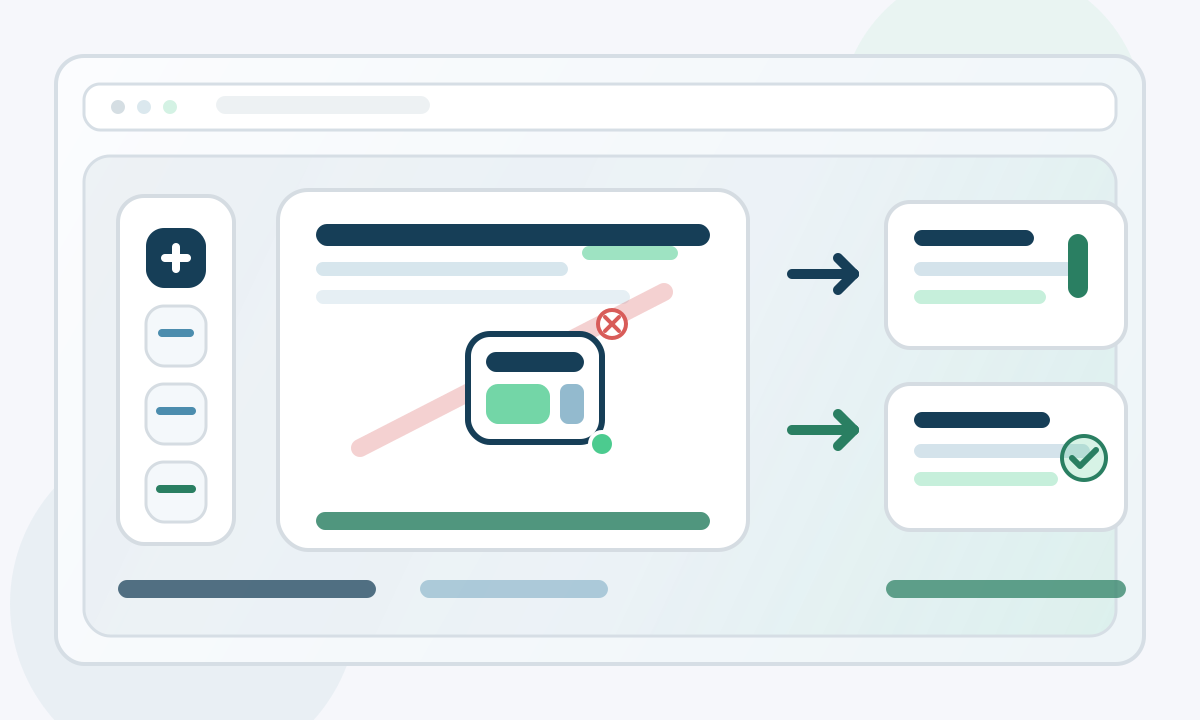
- یک پوشش تصویری را روی یک صفحه خاص قرار دهید وقتی به لوگو، اسکرینشات، علامت تأیید یا تصویری پشتیبان در موقعیتی دقیق نیاز دارید.
- قبل از صادرات هر صفحه را در پنجره مودال بازبینی کنید تا تغییرات نهایی در متن بررسی شوند و نه اینکه فقط از روی نام فایل حدس زده شوند.
مزیت فقط این نیست که این گزینهها وجود دارند. مزیت این است که آنها در همان گذر قرار دارند. میتوانید فایل را آپلود کنید، صفحات را مرور کنید، تنظیمات کنترلشده انجام دهید و بدون تغییر برنامهها در نیمه راه کار، صادر کنید. اگر این نوع پردازش نهایی همان چیزی است که نیاز دارید، ابزار ویرایش صفحات PDF نقطهای است که فایل میتواند از نظر فنی کامل به واقعاً قابلاشتراک شدن تبدیل شود.
یک جریان کاری ساده قبل از صادرات
- ابتدا فایل را باز کنید و سند را صفحه به صفحه مرور کنید، قبل از اعمال هر لایه بصری. هدف تأیید ترتیب، صفحات خالی، جهت و اینکه آیا نیاز به تنظیم جهانی یا مخصوص یک صفحه هست یا نه.
- سپس عناصر تکرارشونده را اضافه کنید. اگر سند به متن وضعیت کلی نیاز دارد، ابتدا واترمارک را تنظیم کنید. اگر به زمینه خواندن نیاز دارد، سرصفحه و پاصفحه را در حالی که هنوز ساختار کل فایل را در ذهن دارید، پیکربندی کنید.
- از پوشش تصویری فقط در صفحهای استفاده کنید که واقعاً به آن نیاز دارد. این کار برندینگ، تأییدها و تصاویر پشتیبان را هدفمند نگه میدارد و مانع از تبدیل کل فایل به یک خروجی تزئینی میشود.
- بعد از هر لایه فاصلهها را بررسی کنید. واترمارکی که در صفحه عریض متعادل به نظر میرسد ممکن است در صفحه متراکم خیلی غالب به نظر برسد، و پاصفحهای با شماره صفحه باید بدون ربودن توجه از محتوا قابل خواندن باقی بماند.
- در پایان یک گذر خواندن بدون وقفه انجام دهید. از صفحه یک شروع کنید، گیرنده نهایی را در ذهن نگه دارید و تأیید کنید که هر عنصر اضافه شده از سند پشتیبانی میکند نه اینکه با آن رقابت کند.
گزینه جدید پوشش تصویری بهویژه مفید است زیرا مشکل باریکی اما رایجی را حل میکند: یک صفحه به نشان تصویری نیاز دارد و بقیه فایل نه. در عمل این اغلب به معنی لوگوی شرکت روی صفحه عنوان، نشان تأیید کوچک روی صفحه خلاصه، اسکرینشات کنار یادداشت یا مهر سندی است که باید فقط روی یک صفحه بنشیند. تعامل در اینجا اهمیت دارد. میتوانید تصویر را اضافه کنید، آن را بکشید، اندازهاش را تغییر دهید، با حذف و افزودن دوباره جایگزین کنید و محل دقیق را داخل پیشنمایش آزمایش کنید به جای اینکه بعد از هر تلاش کورکورانه صادرات بگیرید.
چه زمانی از هر لایه استفاده کنیم
- از واترمارک استفاده کنید وقتی پیام باید حتی اگر صفحات جدا شوند هم واضح بماند. برچسبهای پیشنویس و محرمانه وقتی با هر صفحه حرکت میکنند قویتر هستند.
- وقتی خوانندگان به جهتیابی نیاز دارند از سرصفحه و پاصفحه استفاده کنید. شناسههای پروژه، برچسبهای پرونده و شماره صفحات ابهام را کاهش میدهند، بهویژه در PDFهای طولانی که ممکن است چاپ، انتقال یا بررسی شوند.
- وقتی تغییر محلی و تصویری است از پوشش تصویری استفاده کنید. این ابزار مناسب برندینگ یا حاشیهنویسی یک صفحه است، نه پیام وضعیت تکرارشونده در کل سند.
این لایهها همچنین زمانی که هر کدام کار جداگانهای انجام میدهند خوب ترکیب میشوند. یک واترمارک میتواند وضعیت را منتقل کند، یک پاصفحه میتواند موقعیت را منتقل کند، و یک پوشش تصویری میتواند هویت یا تأیید را در یک صفحه منتقل کند. مشکلات زمانی شروع میشوند که یک لایه برای انجام کار لایه دیگر استفاده شود. برای مثال، اگر لوگو در هر صفحه تکرار شود تا جبران فقدان سرصفحه را بکند، نتیجه اغلب سنگینتر از حد لازم به نظر میرسد. اگر از واترمارک برای حمل اطلاعاتی استفاده شود که متعلق به پاصفحه است، خوانایی آسیب میبیند. تمیزترین نتیجه معمولاً از اختصاص یک مسئولیت به هر لایه و کوچک، هدفمند و آسان برای بازبینی نگه داشتن هر تصمیم حاصل میشود.
اشتباهات رایج که باید از آنها اجتناب کنید
- واترمارکی اضافه نکنید که آنقدر تیره یا بزرگ باشد که متن بدنه را سختتر کند. وضعیت باید قابل مشاهده باشد، نه غالب.
- سرصفحه و پاصفحه را با متن زیاد شلوغ نکنید. وسایل تکرارشونده صفحه وقتی کوتاه، قابل پیشبینی و سریعالخوان میمانند بهتر کار میکنند.
- بدون بررسی اینکه تصویر پوشش چگونه در برابر محتوای واقعی صفحه قرار میگیرد، آن را قرار ندهید. فضای خالی در پیشنمایش یک صفحه میتواند در بازنگری دیگر ناپدید شود.
- گذر خواندن نهایی را فقط به این دلیل که هر تنظیم جداگانه هنگام انجام آن خوب به نظر میرسید نادیده نگیرید. فایل صادر شده باید هنوز به عنوان یک سند واحد مرور شود.
یک تحویل قوی PDF معمولاً از خودداری میآید، نه از اضافه کردن امکانات بیشتر. اگر فایل قبلاً خوب خوانده میشود، گذر نهایی باید آن وضوح را واضحتر کند، نه کمتر. از واترمارک برای بیان وضعیت سند استفاده کنید، از سرصفحه و پاصفحه برای راهنمایی خواننده استفاده کنید و از پوشش تصویری فقط در جایی استفاده کنید که واقعاً صفحه به یک نشانه بصری نیاز دارد. این رویکرد خروجی نهایی را تمیز، معتبر و آسان برای گردش بدون یک دور دیگر پاکسازی دستی نگه میدارد.