Μια πρακτική τελική ανασκόπηση για επώνυμα PDF πριν από την εξαγωγή
Ολοκληρώστε σελίδες PDF με υδατογραφήματα, κεφαλίδες και επικαλύψεις εικόνας
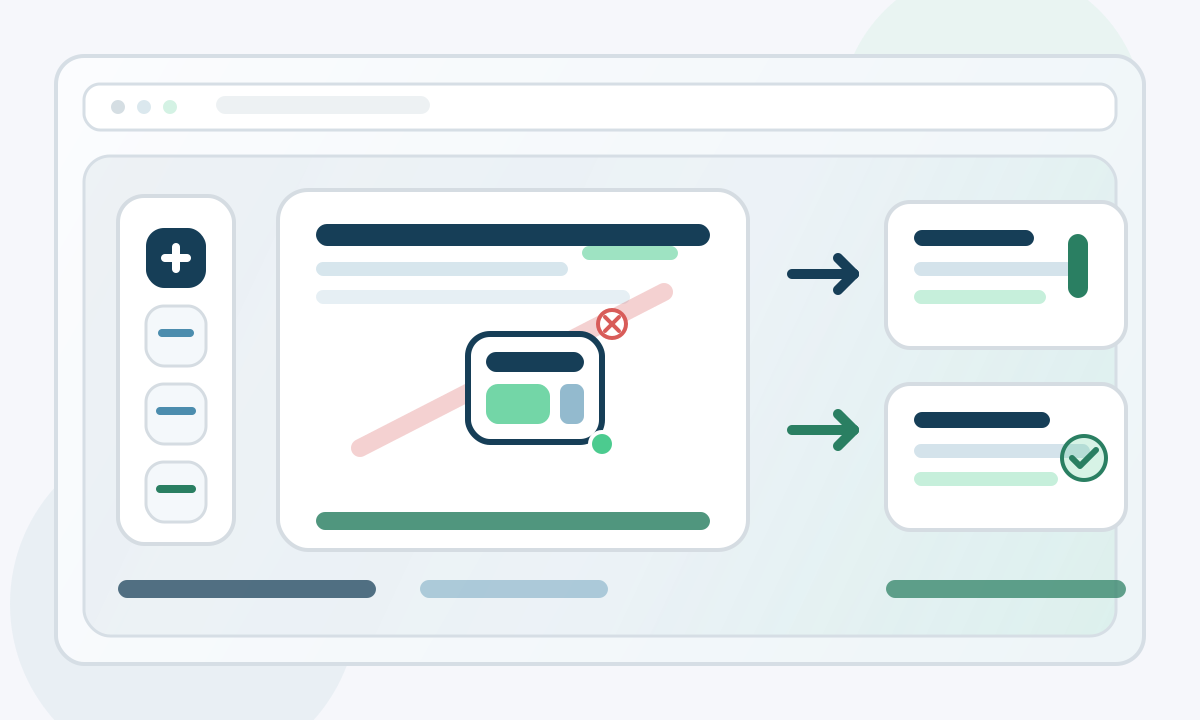
Χρησιμοποιήστε ένα μόνο πέρασμα επεξεργασίας στο πρόγραμμα περιήγησης για να προσθέσετε υδατογράφημα, επαναλαμβανόμενες κεφαλίδες και υποσέλιδα, καθώς και επικάλυψη εικόνας για συγκεκριμένη σελίδα πριν κατεβάσετε το τελικό PDF.
Πολλές ροές εργασίας PDF καταρρέουν στο τελευταίο μίλι. Το έγγραφο έχει ήδη γραφτεί, εγκριθεί και είναι σχεδόν έτοιμο για αποστολή, αλλά εξακολουθεί να χρειάζεται ορατό κείμενο κατάστασης, αρίθμηση σελίδων, επαναλαμβανόμενη κεφαλίδα ή μια μικρή εικόνα τοποθετημένη σε μια συγκεκριμένη σελίδα. Εκείνη τη στιγμή, οι άνθρωποι συχνά εγκαταλείπουν εντελώς τη ροή εργασίας PDF, ανοίγουν ξανά το αρχείο σε ένα εργαλείο σχεδίασης, το εξάγουν ξανά και στη συνέχεια κάνουν έναν ακόμη έλεγχο ποιότητας μόνο για να βεβαιωθούν ότι δεν έχει μετατοπιστεί τίποτα. Αυτός ο επιπλέον κύκλος είναι αργός, εύθραυστος και περιττός όταν η μόνη υπόλοιπη εργασία είναι μια τελευταία διόρθωση.
Γιατί έχει σημασία μια τελευταία διόρθωση
Οι επεξεργασίες στο τελικό στάδιο συνήθως δεν είναι επεξεργασίες περιεχομένου. Είναι επεξεργασίες παρουσίασης που βοηθούν τον αναγνώστη να καταλάβει τι είναι το αρχείο, πού βρίσκεται μέσα σε αυτό και αν το αρχείο προορίζεται για ανασκόπηση, κυκλοφορία ως προσχέδιο, παράδοση στον πελάτη ή εσωτερική έγκριση. Ένα υδατογράφημα μπορεί να αποτρέψει τη διανομή της λάθος έκδοσης. Μια κεφαλίδα μπορεί να αγκυρώσει κάθε σελίδα σε ένα όνομα υπόθεσης, κωδικό έργου ή γύρο αναθεώρησης. Ένα υποσέλιδο μπορεί να διατηρήσει την αρίθμηση σελίδων ορατή ακόμα κι αν το αρχικό αρχείο δεν είχε ποτέ. Μια μικρή εικόνα σε μία σελίδα μπορεί να προσθέσει ένα σήμα, μια σφραγίδα, ένα διάγραμμα ή ένα στοιχείο μάρκας χωρίς να αναγκάσει ολόκληρο το έγγραφο να περάσει από άλλη αλυσίδα εργαλείων.
Τι μπορεί να χειριστεί αυτή η διέλευση επεξεργασίας σελίδας
- Εφαρμόστε ένα επαναλαμβανόμενο υδατογράφημα όταν ολόκληρο το αρχείο πρέπει να έχει μια ορατή κατάσταση όπως προσχέδιο, δείγμα, αντίγραφο ή εσωτερική αναθεώρηση.
- Προσθέστε κεφαλίδες και υποσέλιδα για ετικέτες έργων, αριθμούς σελίδων, ημερομηνίες, εσωτερικές αναφορές ή ένα συνεπές πλαίσιο ανάγνωσης σε κάθε σελίδα.
- Τοποθετήστε μια εικόνα επικάλυψης σε μια συγκεκριμένη σελίδα όταν χρειάζεστε ένα λογότυπο, ένα στιγμιότυπο οθόνης, ένα σήμα έγκρισης ή ένα υποστηρικτικό οπτικό στοιχείο σε ακριβή θέση.
- Ελέγξτε κάθε σελίδα στο modal πριν εξαγάγετε, ώστε οι τελικές αλλαγές να ελεγχθούν στο πλαίσιο και όχι να υποτεθούν μόνο από τα ονόματα αρχείων.
Το πλεονέκτημα δεν είναι μόνο ότι υπάρχουν αυτές οι επιλογές. Το πλεονέκτημα είναι ότι συνυπάρχουν στην ίδια διέλευση. Μπορείτε να ανεβάσετε το αρχείο, να ελέγξετε τις σελίδες, να κάνετε ελεγχόμενες προσαρμογές και να εξαγάγετε χωρίς να αλλάξετε εφαρμογή στη μέση της εργασίας. Εάν αυτό είναι το είδος του καθαρισμού που χρειάζεστε, το 'Εργαλείο επεξεργασίας σελίδων PDF' είναι το σημείο όπου το αρχείο μπορεί να περάσει από τεχνικά ολοκληρωμένο σε πραγματικά έτοιμο για κοινή χρήση.
Μια απλή ροή εργασίας πριν από την εξαγωγή
- Ανοίξτε το αρχείο και ελέγξτε το έγγραφο σελίδα προς σελίδα πρώτα, πριν εφαρμόσετε οποιοδήποτε οπτικό επίπεδο. Στόχος είναι να επιβεβαιώσετε τη σειρά, τις κενές σελίδες, τον προσανατολισμό και εάν χρειάζεται μια παγκόσμια ή σελίδα-ειδική ρύθμιση.
- Στη συνέχεια προσθέστε τα επαναλαμβανόμενα στοιχεία. Εάν το έγγραφο χρειάζεται παγκόσμιο κείμενο κατάστασης, ρυθμίστε πρώτα το υδατογράφημα. Εάν χρειάζεται πλαίσιο ανάγνωσης, διαμορφώστε την κεφαλίδα και το υποσέλιδο ενώ έχετε ακόμη στο μυαλό σας ολόκληρη τη δομή του αρχείου.
- Χρησιμοποιήστε επικάλυψη εικόνας μόνο στη σελίδα που την χρειάζεται πραγματικά. Αυτό κρατάει το branding, τις εγκρίσεις και τα υποστηρικτικά οπτικά στοιχεία σκόπιμα, αντί να μετατρέπει ολόκληρο το αρχείο σε διακοσμημένη εξαγωγή.
- Ελέγξτε τα διαστήματα μετά από κάθε στρώση. Ένα υδατογράφημα που φαίνεται ισορροπημένο σε μια ευρεία σελίδα μπορεί να φαίνεται πολύ κυρίαρχο σε μια πυκνή σελίδα, και ένα υποσέλιδο με αριθμούς σελίδων πρέπει να παραμένει ευανάγνωστο χωρίς να αποσπά την προσοχή από το περιεχόμενο.
- Κάντε στο τέλος μια απρόσκοπτη ανάγνωση. Ξεκινήστε από τη σελίδα ένα, κρατήστε στο μυαλό τον τελικό παραλήπτη και βεβαιωθείτε ότι κάθε προστιθέμενο στοιχείο υποστηρίζει το έγγραφο αντί να ανταγωνίζεται.
Η νέα επιλογή επικάλυψης εικόνας είναι ιδιαίτερα χρήσιμη επειδή λύνει ένα στενό αλλά κοινό πρόβλημα: μια σελίδα χρειάζεται ένα οπτικό σημάδι και το υπόλοιπο αρχείο όχι. Στην πράξη αυτό σημαίνει συχνά ένα εταιρικό λογότυπο σε μια σελίδα τίτλου, ένα μικρό σήμα έγκρισης σε μια σελίδα περίληψης, ένα στιγμιότυπο οθόνης δίπλα σε μια σημείωση ή μια σφραγίδα εγγράφου που θα πρέπει να βρίσκεται μόνο σε μια σελίδα. Η αλληλεπίδραση είναι σημαντική εδώ. Μπορείτε να προσθέσετε την εικόνα, να τη σύρετε, να αλλάξετε το μέγεθος, να την αντικαταστήσετε διαγράφοντας και προσθέτοντας ξανά και να συνεχίσετε να δοκιμάζετε την ακριβή τοποθέτηση στην προεπισκόπηση αντί να εξάγετε τυφλά μετά από κάθε προσπάθεια.
Πότε να χρησιμοποιήσετε κάθε στρώση
- Χρησιμοποιήστε ένα υδατογράφημα όταν το μήνυμα πρέπει να παραμένει προφανές ακόμα κι αν οι μεμονωμένες σελίδες αποσπαστούν από το υπόλοιπο αρχείο. Οι ετικέτες προσχεδίου και εμπιστευτικότητας είναι ισχυρότερες όταν ταξιδεύουν με κάθε σελίδα.
- Χρησιμοποιήστε κεφαλίδες και υποσέλιδα όταν οι αναγνώστες χρειάζονται προσανατολισμό. Οι αναγνωριστικοί κωδικοί έργου, οι ετικέτες υπόθεσης και οι αριθμοί σελίδων μειώνουν την αμφιβολία, ειδικά σε μεγάλα PDF που μπορεί να εκτυπωθούν, να προωθηθούν ή να αναθεωρηθούν τμηματικά.
- Χρησιμοποιήστε επικάλυψη εικόνας όταν η αλλαγή είναι τοπική και οπτική. Είναι το σωστό εργαλείο για τη σήμανση ή την ανάρτηση μιας μόνο σελίδας, όχι για επαναλαμβανόμενα μηνύματα κατάστασης σε ολόκληρο το έγγραφο.
Αυτές οι στρώσεις συνδυάζονται επίσης καλά όταν η κάθε μία κάνει τη δική της ξεχωριστή δουλειά. Ένα υδατογράφημα μπορεί να μεταφέρει την κατάσταση, ένα υποσέλιδο μπορεί να μεταφέρει τη θέση και μια επικάλυψη εικόνας μπορεί να μεταφέρει την ταυτότητα ή την έγκριση σε μία σελίδα. Τα προβλήματα ξεκινούν όταν μία στρώση χρησιμοποιείται για να κάνει τη δουλειά μιας άλλης στρώσης. Για παράδειγμα, αν ένα λογότυπο επαναλαμβάνεται σε κάθε σελίδα για να αντισταθμίσει την έλλειψη κεφαλίδας, το αποτέλεσμα συχνά φαίνεται πιο βαρύ από ό,τι είναι αναγκαίο. Αν ένα υδατογράφημα χρησιμοποιείται για να φέρει πληροφορίες που ανήκουν σε ένα υποσέλιδο, η αναγνωσιμότητα υποφέρει. Το πιο καθαρό αποτέλεσμα συνήθως προκύπτει όταν κάθε στρώση έχει σαφή ευθύνη και κάθε απόφαση παραμένει μικρή, μελετημένη και εύκολη στην επανεξέταση.
Συχνά λάθη που πρέπει να αποφύγετε
- Μην προσθέτετε ένα υδατογράφημα τόσο σκοτεινό ή τόσο μεγάλο που το κύριο κείμενο γίνεται πιο δύσκολο να σαρωθεί. Η κατάσταση πρέπει να είναι ορατή, όχι κυρίαρχη.
- Μην γεμίζετε κεφαλίδες και υποσέλιδα με υπερβολικό κείμενο. Το επαναλαμβανόμενο οργανόγραμμα σελίδας λειτουργεί καλύτερα όταν παραμένει σύντομο, προβλέψιμο και εύκολα αναγνώσιμο με μια ματιά.
- Μην τοποθετείτε μια επικάλυψη εικόνας χωρίς να ελέγξετε πώς κάθεται σε σχέση με το πραγματικό περιεχόμενο της σελίδας. Ο κενός χώρος σε μια προεπισκόπηση σελίδας μπορεί να εξαφανιστεί σε μια άλλη αναθεώρηση.
- Μην παραλείπετε τη τελική ανάγνωση μόνο και μόνο επειδή κάθε μεμονωμένη ρύθμιση φαινόταν καλή ενώ την κάνατε. Το εξαγόμενο αρχείο πρέπει ακόμη να ελεγχθεί ως ένα πλήρες έγγραφο.
Μια ισχυρή παράδοση PDF προκύπτει συνήθως από εγκράτεια, όχι από σωρεία λειτουργιών. Εάν το αρχείο ήδη διαβάζεται καλά, η τελική διόρθωση πρέπει να κάνει αυτή την ευκρίνεια ακόμη πιο εμφανή, όχι λιγότερο. Χρησιμοποιήστε το υδατογράφημα για να δηλώσετε την κατάσταση του εγγράφου, χρησιμοποιήστε τις κεφαλίδες και τα υποσέλιδα για να καθοδηγήσετε τον αναγνώστη, και χρησιμοποιήστε την επικάλυψη εικόνας μόνο εκεί όπου μια σελίδα πραγματικά χρειάζεται μια οπτική ένδειξη. Αυτή η προσέγγιση κρατά το τελικό εξαγόμενο αρχείο καθαρό, αξιόπιστο και εύκολο να μοιραστεί χωρίς δεύτερο γύρο χειροκίνητου καθαρισμού.