En praktisk afsluttende gennemgang af brandede PDF'er før eksport
Færdiggør PDF-sider med vandmærker, sidehoveder og billede-overlays
Brug én browserbaseret redigeringsrunde til at tilføje et vandmærke, gentagne sidehoveder og sidefødder samt et billede-overlay på en bestemt side, før du downloader den endelige PDF.
Mange PDF-arbejdsgange bryder sammen på den sidste strækning. Dokumentet er allerede skrevet, godkendt og næsten klar til at sende, men det har stadig brug for synlig status-tekst, sidenummerering, et gentaget overskrift eller et lille billede placeret på en bestemt side. På det tidspunkt opgiver folk ofte PDF-arbejdsgangen helt, genåbner filen i et designværktøj, eksporterer igen og foretager så endnu en kvalitetskontrol blot for at sikre sig, at intet er forskudt. Den ekstra omgang er langsom, skrøbelig og unødvendig, når det eneste tilbageværende arbejde er et finish-pass.
Hvorfor er et finish-pass vigtigt
Redigeringer i slutfasen er normalt ikke indholdsredigeringer. De er præsentationsredigeringer, der hjælper læseren med at forstå, hvad filen er, hvor de er i den, og om filen er beregnet til gennemgang, udkastscirkulation, levering til kunde eller intern godkendelse. Et vandmærke kan forhindre, at den forkerte version cirkulerer. En overskrift kan forankre hver side i et sagsnavn, projektkode eller gennemgangsrunde. En sidefod kan holde sidetallene synlige, selv når kildefilen aldrig havde dem. Et lille billede på én side kan tilføje et mærke, stempel, diagram eller brand-element uden at tvinge hele dokumentet gennem en anden værktøjskæde.
Hvad kan dette sideeditor-pass håndtere
- Anvend et gentaget vandmærke, når hele filen skal have en synlig status som kladde, eksempel, kopi eller intern gennemgang.
- Tilføj overskrifter og sidefødder til projektetiketter, sidetal, datoer, interne referencer eller en ensartet læseramme på hver side.
- Placer et billede-overlay på en specifik side, når du har brug for et logo, et skærmbillede, et godkendelsestegn eller et støttende visuelt element på et præcist sted.
- Gennemgå hver side i modalvinduet, før du eksporterer, så de afsluttende ændringer kontrolleres i kontekst i stedet for kun at blive gættet ud fra filnavne.
Fordelen er ikke kun, at disse muligheder findes. Fordelen er, at de lever i samme pass. Du kan uploade filen, gennemgå siderne, foretage kontrollerede justeringer og eksportere uden at skifte applikation midt i arbejdet. Hvis dette er den slags oprydning, du har brug for, er 'Værktøj til redigering af PDF-sider' det punkt, hvor filen kan gå fra teknisk komplet til virkelig klar til deling.
En enkel arbejdsgang før eksport
- Åbn filen, og gennemgå dokumentet side for side først, før du anvender noget visuelt lag. Målet er at bekræfte rækkefølgen, blanke sider, orienteringen og om der er behov for en global eller side-specifik justering.
- Tilføj derefter de gentagne elementer. Hvis dokumentet har brug for global status-tekst, skal du indstille vandmærket først. Hvis det har brug for læsekontekst, skal du konfigurere overskriften og sidefoden, mens du stadig har hele filstrukturen i tankerne.
- Brug et billede-overlay kun på den side, der virkelig har brug for det. Det holder branding, godkendelser og støttende visuelle elementer målrettede i stedet for at gøre hele filen til en dekoreret eksport.
- Kontroller afstandene efter hvert lag. Et vandmærke, der ser afbalanceret ud på en bred side, kan føles for dominerende på en tæt side, og en sidefod med sidetal skal forblive læsbar uden at stjæle opmærksomheden fra indholdet.
- Foretag til sidst en enkelt uafbrudt læsepassage i slutningen. Start på side et, hold den endelige modtager i tankerne, og sørg for, at hvert tilføjet element støtter dokumentet i stedet for at konkurrere med det.
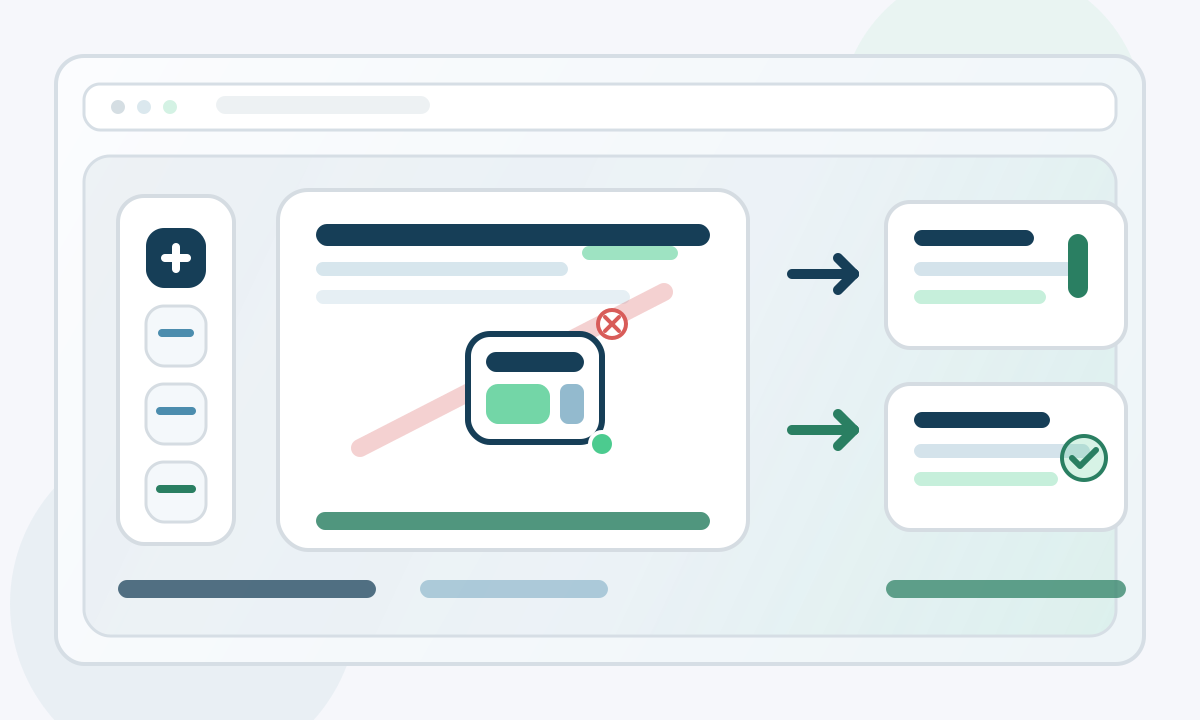
Den nye billede-overlay-mulighed er særligt nyttig, fordi den løser et smalt, men almindeligt problem: en side har brug for en visuel markør, og resten af filen har det ikke. I praksis betyder det ofte et firmalogo på en titelside, en lille godkendelsesmærkat på en resuméside, et skærmbillede placeret ved siden af en note eller et dokumentstempel, der kun bør være på én side. Interaktionen er vigtig her. Du kan tilføje billedet, trække det, ændre størrelsen, erstatte det ved at slette og tilføje igen, og fortsætte med at teste den nøjagtige placering i forhåndsvisningen i stedet for at eksportere blindt efter hver forsøg.
Hvornår skal man bruge hvert lag
- Brug et vandmærke, når budskabet skal forblive tydeligt, selvom de enkelte sider adskilles fra resten af filen. Udkast- og fortrolighedsetiketter er stærkest, når de rejser med hver side.
- Brug overskrifter og sidefødder, når læserne har brug for orientering. Projektidentifikatorer, sagsmærker og sidetal reducerer tvetydighed, især i lange PDF'er, der kan udskrives, videresendes eller gennemgås i bidder.
- Brug et billede-overlay, når ændringen er lokal og visuel. Det er det rigtige værktøj til branding eller annotation af en enkelt side, ikke til gentagne statusmeddelelser i hele dokumentet.
Disse lag kombinerer sig også godt, når hvert udfører sit eget arbejde. Et vandmærke kan kommunikere status, en sidefod kan kommunikere position, og et billede-overlay kan kommunikere identitet eller godkendelse på en side. Problemer opstår, når ét lag bruges til at udføre et andet lags arbejde. For eksempel, hvis et logo gentages på hver side for at kompensere for en manglende overskrift, føles resultatet ofte tungere end nødvendigt. Hvis et vandmærke bruges til at bære information, der hører hjemme i sidefoden, lider læsbarheden. Den reneste løsning kommer normalt ved at give hvert lag et klart ansvar og holde hver beslutning lille, gennemarbejdet og nem at gennemgå.
Almindelige fejl, du bør undgå
- Tilføj ikke et vandmærke, der er så mørkt eller så stort, at brødteksten bliver sværere at scanne. Status skal være synlig, ikke dominerende.
- Fyld ikke overskrifter og sidefødder med for meget tekst. Gentaget sidemøbel fungerer bedst, når det forbliver kort, forudsigeligt og let at læse med et enkelt blik.
- Placer ikke et billede-overlay uden at kontrollere, hvordan det ser ud mod det faktiske sides indhold. Tom plads i forhåndsvisningen af én side kan forsvinde i en anden revision.
- Spring ikke over den endelige læsepassage, bare fordi hver enkelt justering så fin ud, mens du udførte den. Den eksporterede fil bør stadig gennemgås som et komplet dokument.
Et stærkt PDF-overdragelse kommer normalt fra tilbageholdenhed, ikke fra at bygge flere funktioner på. Hvis filen allerede læses godt, bør finish-pass'et gøre denne klarhed endnu mere tydelig, ikke mindre. Brug vandmærket til at angive dokumentets status, brug overskrifter og sidefødder til at guide læseren, og brug billede-overlay kun der, hvor en side virkelig har brug for en visuel indikation. Denne tilgang holder den endelige eksport ren, troværdig og let at dele uden en anden runde manuel oprydning.